

今回の内容
今回は、無料の統計ソフト「JASP」を使って共分散分析をたった50秒で実行します。
さらに調整済み平均+効果量+多重比較+グラフ作成まで一気に行う方法を紹介します!
また、検定結果やグラフを外部出力する方法もあわせて紹介します。
JASPは操作がシンプルなので、統計が初めての方でもすぐに使えます!
JASPってなに?という方はこの記事でJASPの概要について紹介しています。
▼ まずはこちらのキャプチャ動画をご覧ください!(約50秒)
➡️ このように、たった50秒で、共分散分析と等分散性の検定+交互作用+単純主効果+多重比較+グラフ作成まで一気にできます!
ではこれから具体的なやり方を見ていきます。
全体の流れ
この記事では、次の流れで作業を進めます。
- データの準備
- JASPにデータを読み込む
- 共分散分析を実行する
- 調整済み平均、効果量、多重比較、グラフ作成
- 結果の出力
データの準備
まず、検定に使用するデータを準備しましょう。
JASPで共分散分析を行うためには、次のような形式のデータが必要です。Excelなどのアプリケーションを利用してデータを作成します。エクセルファイルかcsv形式での保存がおすすめです。
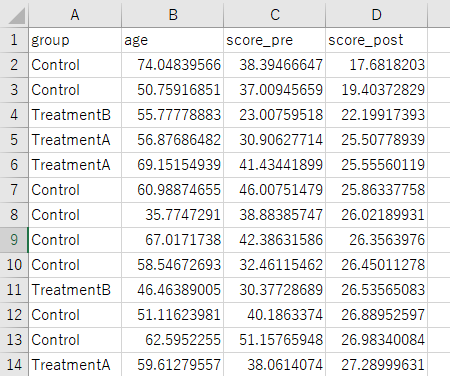
「group」列にはデータのグループが記載されており、「age」「score_pre」「score_post」列にはそれぞれの数値データが記載されています。
※この記事ではプログラムで生成した架空のデータを使用しています。
💡 注意点
- CSVファイルで読み込む場合、列名やデータには日本語や全角文字を使用しないでください。必ず半角英数字で列名・データを入力してください。
- 列名は「group」や「score_pre」でなくても構いません。
例:treatment、age、SpO2、FIM など、自由に設定できます。 - どのデータ列を解析に使用するかは後で指定できます。データ列の順番はこの通りでなくても構いません。
データの読み込み
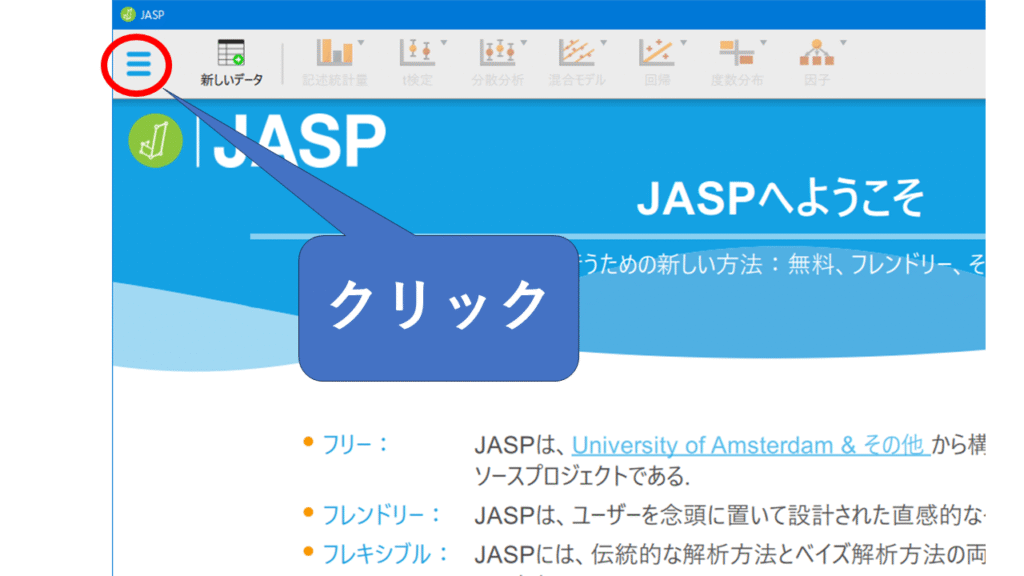
JASPを立ち上げたら、左上の「三」メニューを開きます。
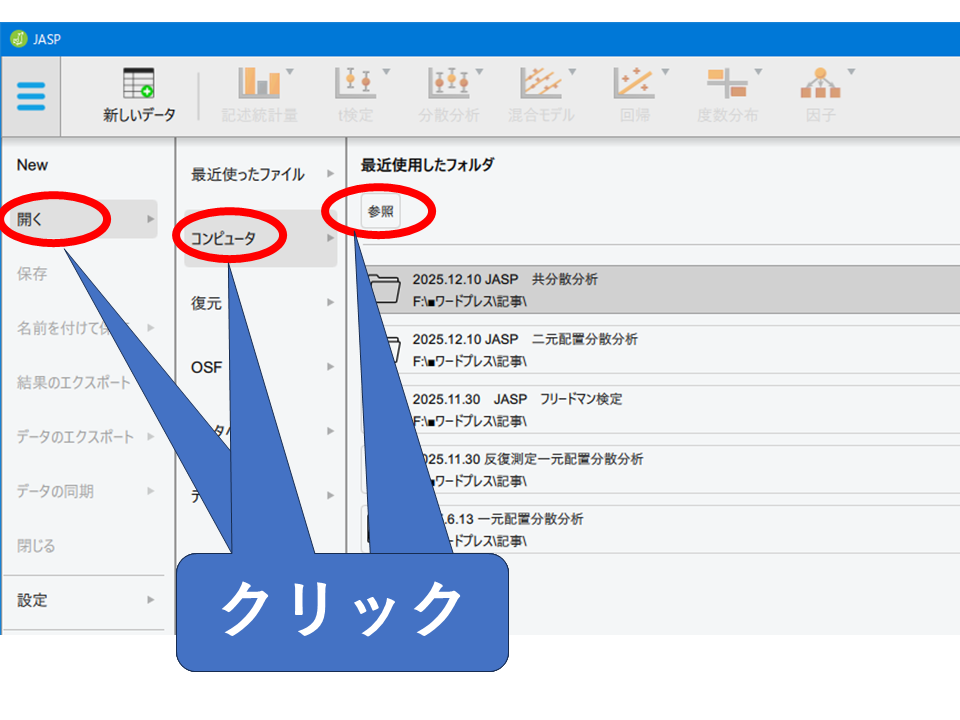
「コンピューター」→ 保存先からファイルを選択して、データを読み込みます。
以下の順でメニューをクリックし、共分散分析を実行したいファイルを選択します。
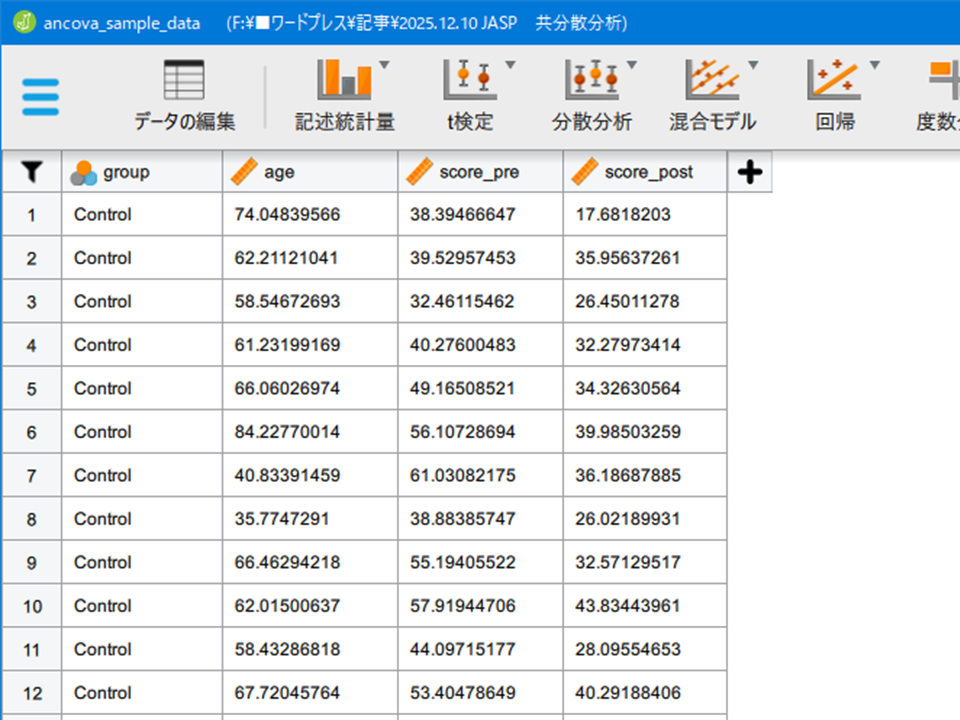
ファイルが開けると以下のような画面になります。
共分散分析の実行手順
上のメニューから「分散分析」→「共分散分析」を選択
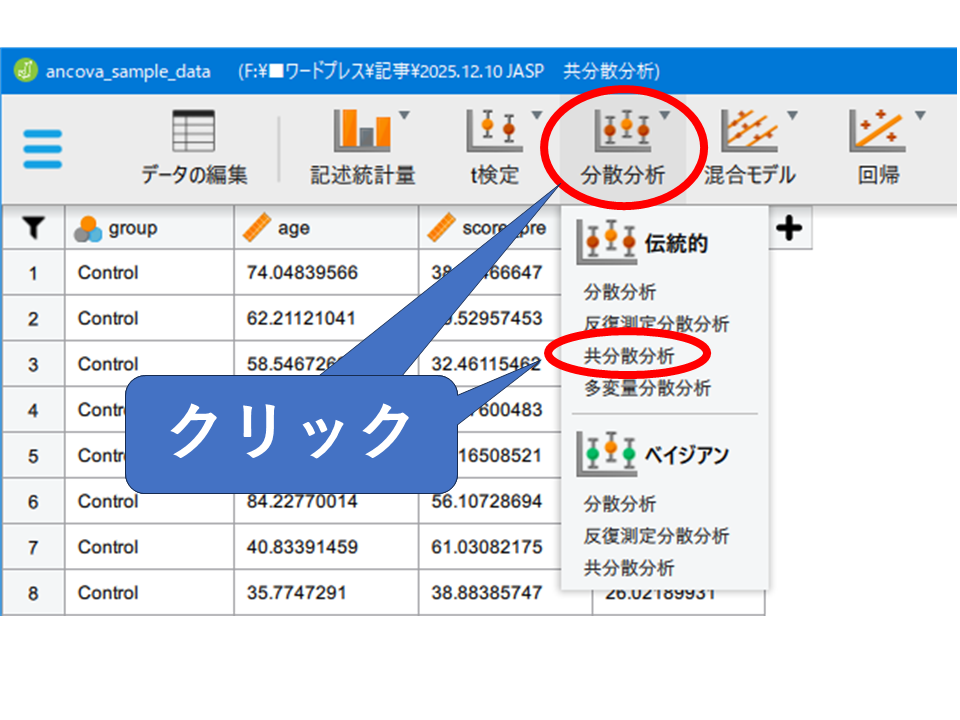
共分散分析のメニューが開くと以下のような画面になります。
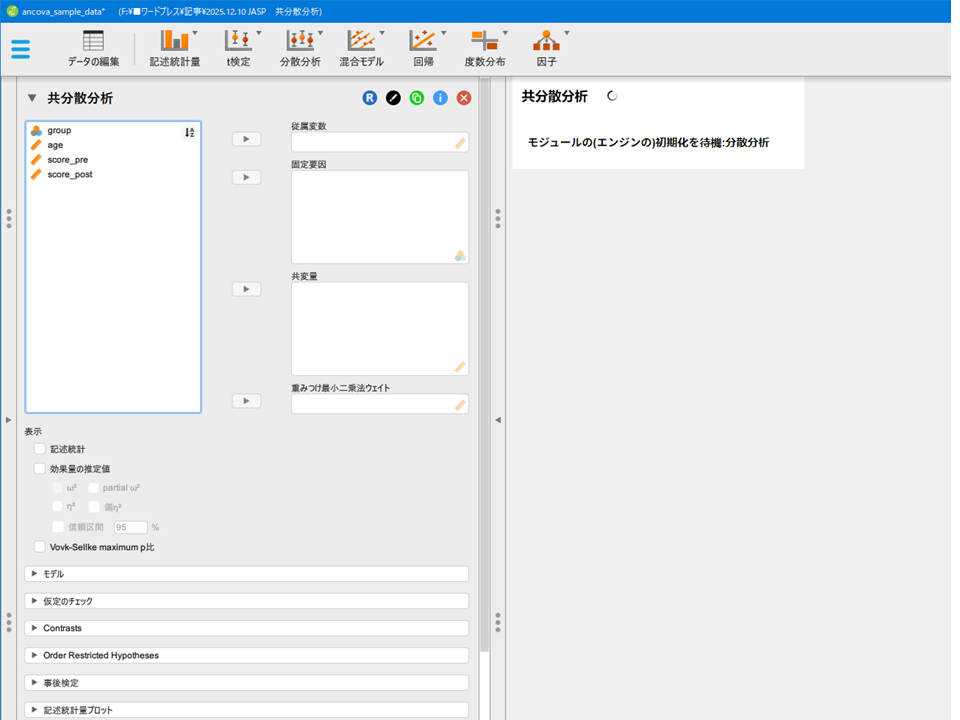
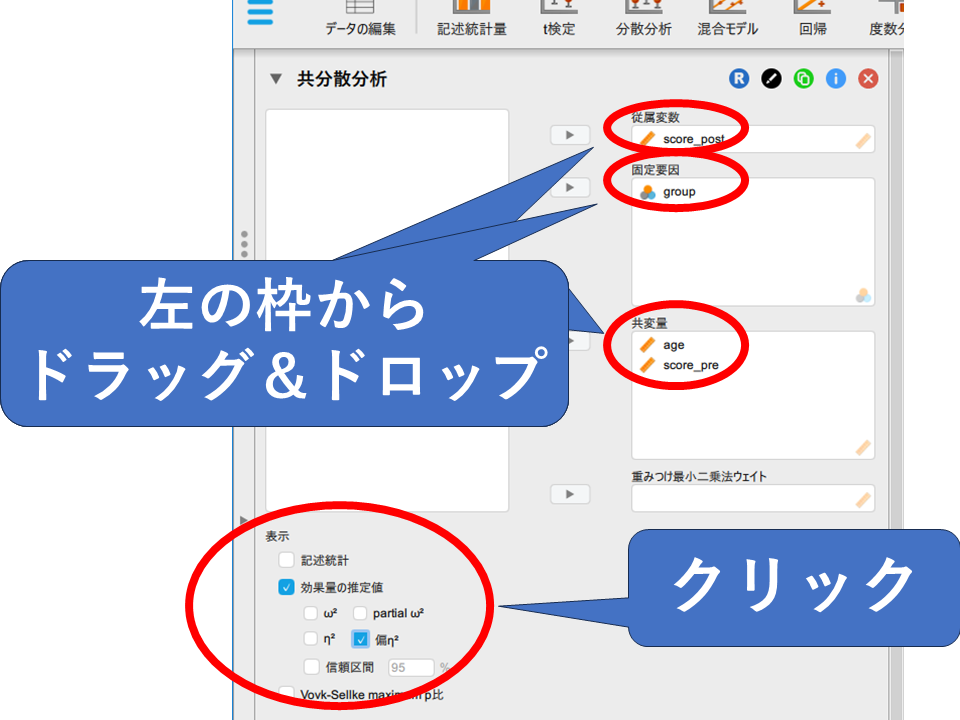
共分散分析でどの変数を使用するか指定します。解析対象の数値を「従属変数」枠にドラッグアンドドロップで移動します。グループ分けが記載されている列を「固定要因」枠に移動します。調整したい共変量は「共変量」枠へ移動します。
必要に応じて効果量のチェックも入れましょう。
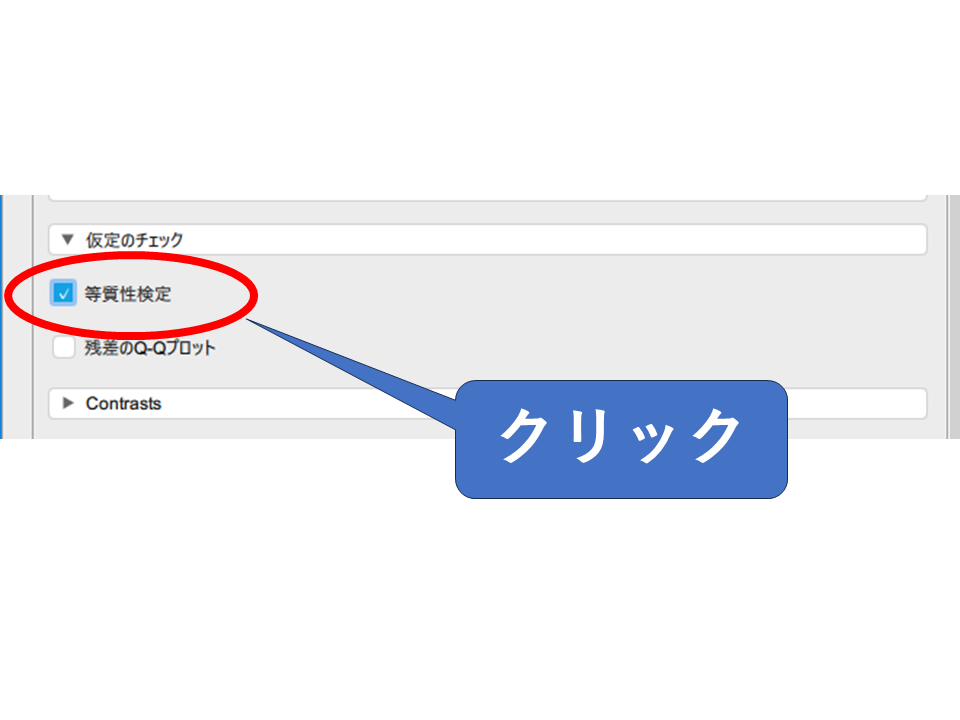
今回はその他のオプションも設定します。「仮定のチェック」「単純主効果」「事後検定」「記述統計量プロット」タブを開いて、変数の右枠内への移動と各項目へのチェックを行います。
「仮定のチェック」タブで等質性の検定を行うことが出来ます。
周辺平均(調整済み平均)は「周辺平均」タブで設定します。以下のようにグループ分けのデータ列を右側の枠内に移動します。
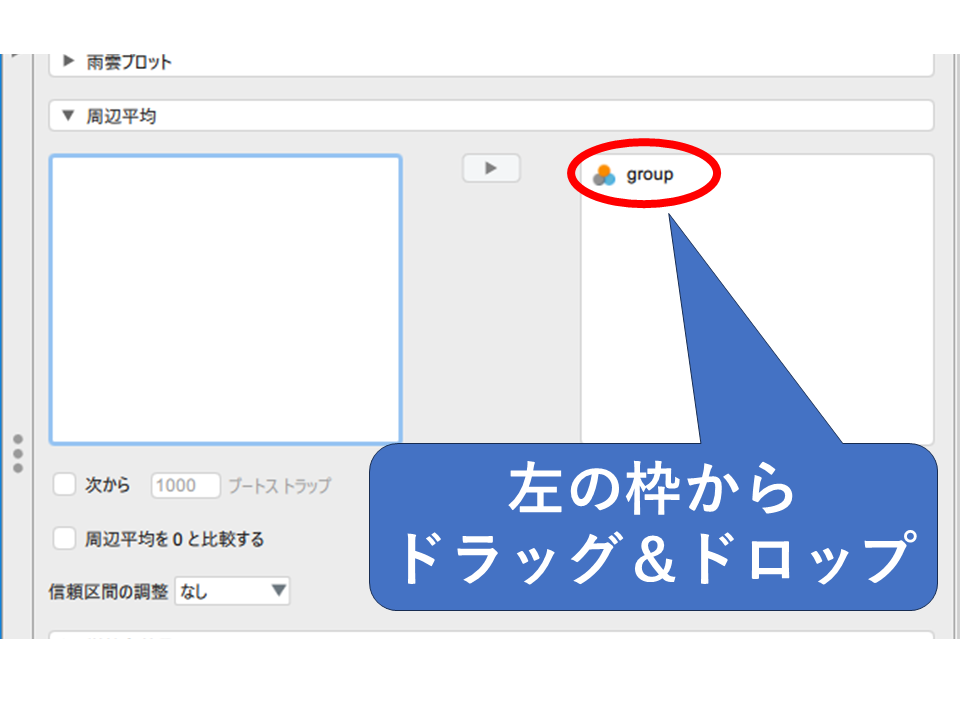
「事後検定」タブでは水準間の多重比較の設定を行えます。
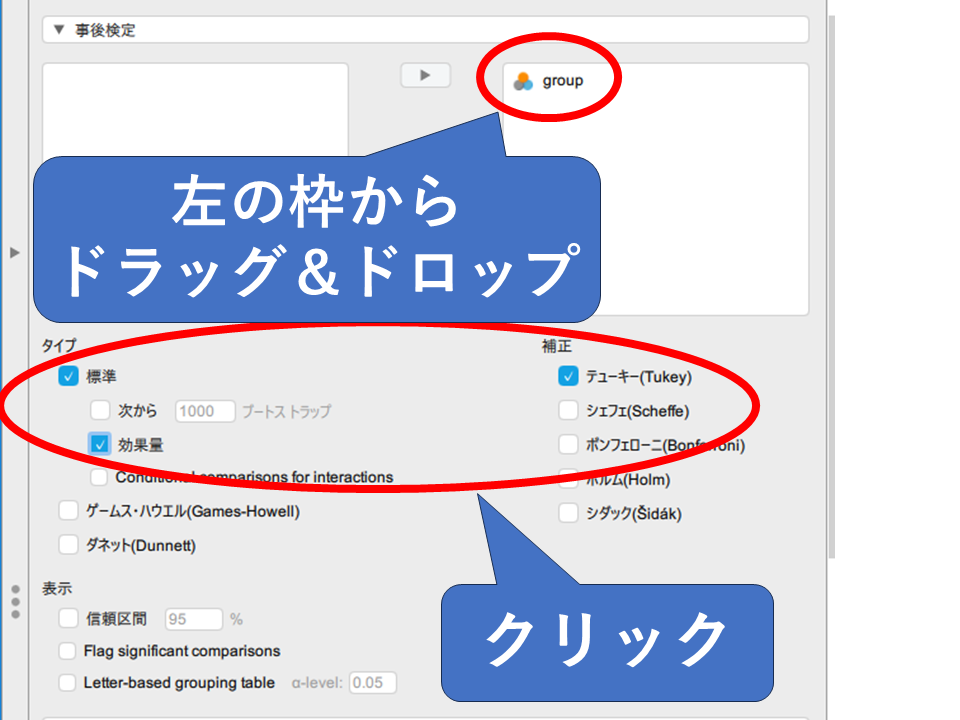
グラフの描画は「記述統計量プロット」タブで行います。
以下のように設定を行いましょう。少し見づらくなるので今回はつけていませんが、error barsのチェックボックスで、信頼区間や標準偏差を表示する事も可能です。
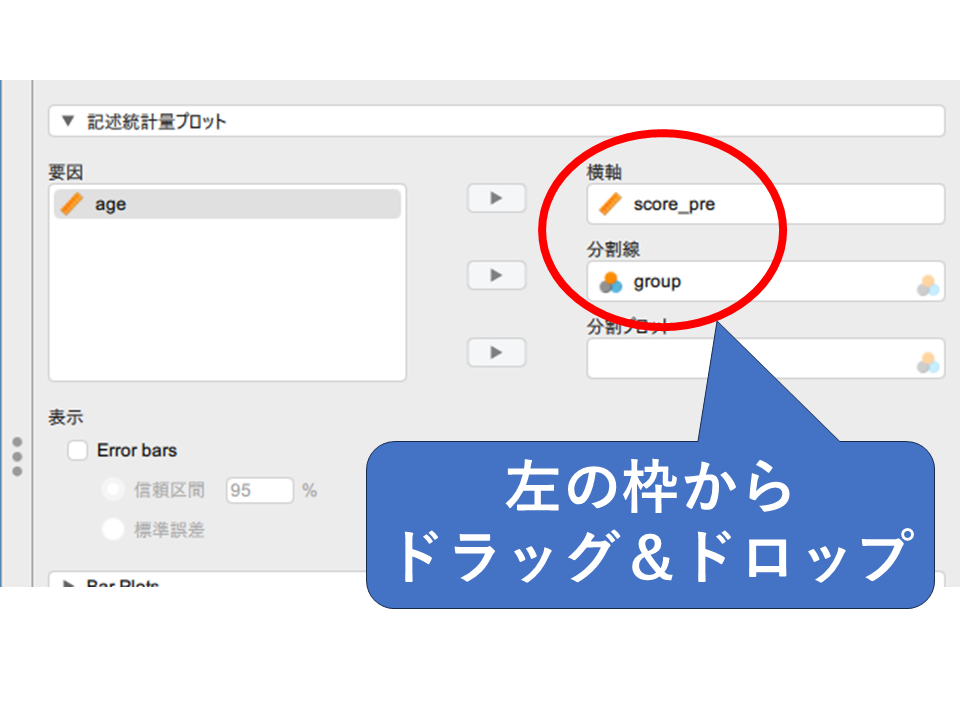
チェックを行うとすぐに処理が始まり、処理が終わるとすぐに結果が表示されます。
結果の表やグラフを外部出力する方法
個別の表やグラフを保存したい時
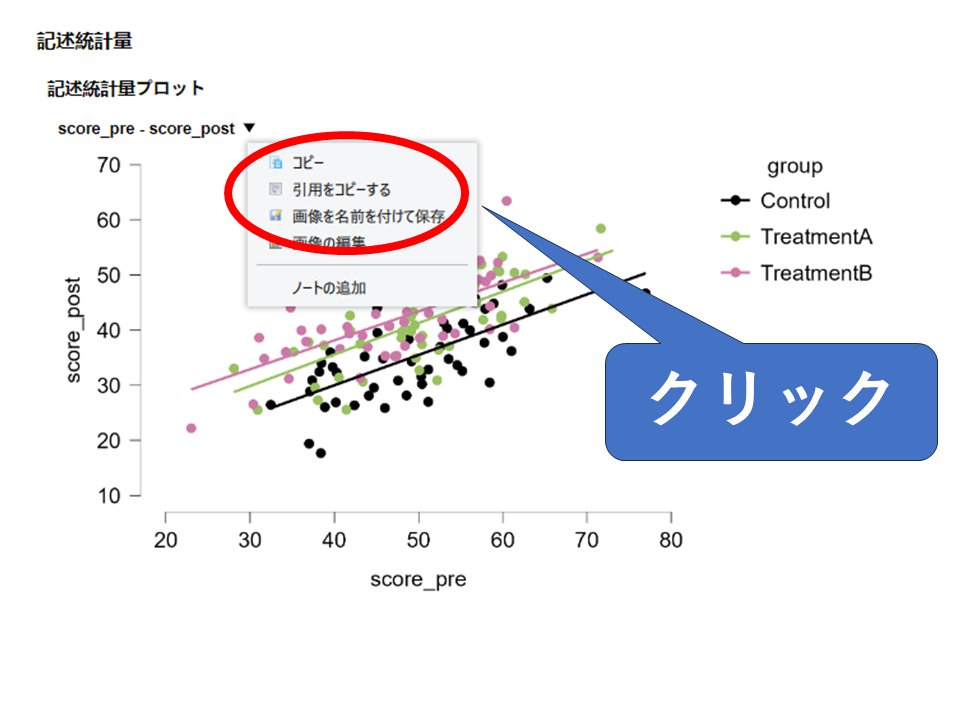
- 表の上にマウスカーソルを載せると表示される「▼」マークをクリック
- 「コピー」を選択しWordやPowerPointに直接貼り付け
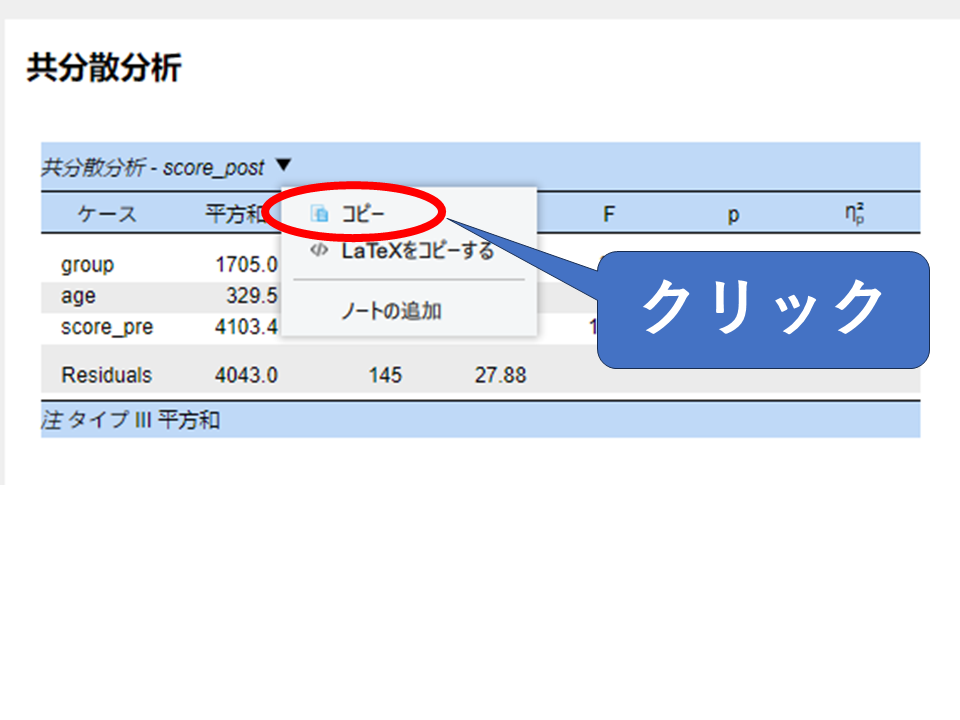
グラフは保存前にサイズを変えることが出来ます。グラフにマウスを重ねると右下に赤丸用能なマークが出るので、それをドラッグしましょう。好きなサイズに変更できます。
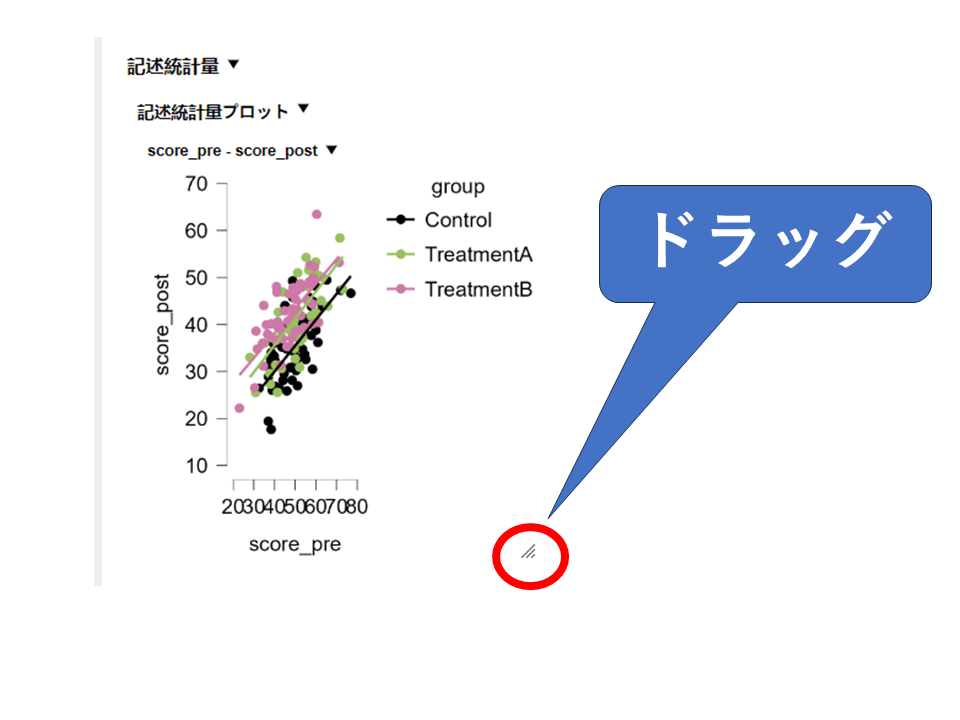
グラフの上にマウスカーソルを持っていくと「▼」が表示されます。コピーを使用するほかに、「画像を名前を付けて保存」でも保存できます。
結果全体をPDFやHTMLで保存したい時
- PDFやHTML形式で結果全体を出力したい場合は、右側の出力欄の上部にある「結果」横の「▼」から「結果のエクスポート」を押します。その後ファイル出力用のダイアログでファイルの種類をHTMLかPDFから選ぶと保存できます。
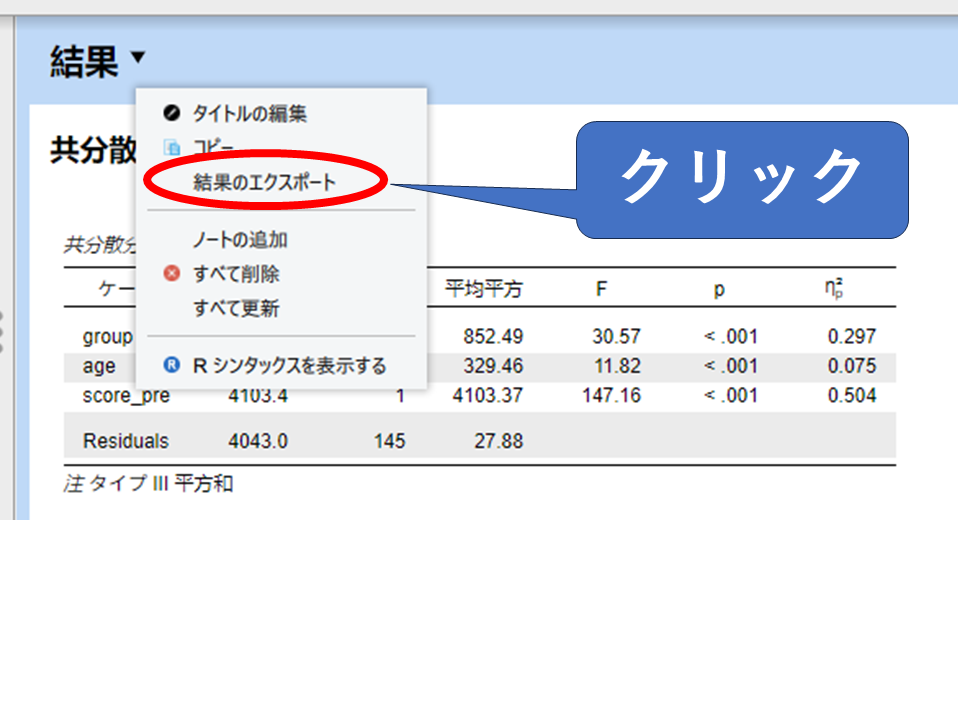
※「結果」横の「▼」から「コピー」を選べば、表やグラフと同様に他のアプリケーションに貼り付けられます。
まとめ
JASPの使用によりシンプルな操作で、統計をかける方法をご紹介しました。
初めて統計ソフトを触る方でも、スムーズに検定~出力まで行えます。
ぜひ一度、JASPの「かんたん」を体験してみてください!
(最後に一言)
もし「うまくいかない!」というときは、
- ファイル名や列名が半角英数か?
- データ形式が適切か? をまず確認してみてくださいね。
他の統計手法も試してみたい方へ
最後までお読みいただきありがとうございました
本ブログでは、JASPを使ったさまざまな統計手法のやり方をまとめています。初心者向けに手法別でわかりやすく解説していますので、ぜひこちらもご覧ください。
👉 JASPの統計手法まとめ記事を見る

【著者について】
理学療法士(回復期リハビリ病棟 12年以上)
統計検定2級・Python 3エンジニア認定(データ分析)取得。
臨床現場でのデータ活用を目的に統計・機械学習を独学。
FIM退院予測モデルを個人で設計・実装(スタッキングアンサンブル+SHAP)。
強化学習(MuJoCo/Walker2d)や高位頸髄損傷患者向けデバイスの
自作など、臨床課題を技術で解くことに関心を持つ。
医療職向けに統計・データサイエンスをわかりやすく解説するブログ
「Curiosity Creates」を運営中。


コメント