

はじめに
データを分析する際、最初に確認しておきたいのが「基礎統計量」です。
平均値や中央値、標準偏差などを把握することで、データの全体像やばらつきの程度を直感的に理解することができます。
統計解析ソフトやプログラミング言語を使わなくても、Excelだけで簡単に基礎統計量を算出できることをご存じでしょうか。
Excelには標準で「分析ツール」というアドインが用意されており、これを有効化することで、複数の統計量を一括で出力できます。
本記事では、Excelを使って基礎統計量を出す方法を、画面操作の流れに沿って分かりやすく解説します。
統計に不慣れな方や、まずは手軽にデータを確認したい方は、ぜひ参考にしてください。
なお、「基礎統計量ってなに?標準偏差?」と思った方はこちらの記事で、個々の統計量の意味を紹介しています。
動画で流れを確認
まずはこちらをご覧ください。
エクセルで基礎統計量を出力するデモ動画です。グラフ出力まで行っています。
なお、参考までに当サイトで統計処理のやり方を紹介している、無料ソフトのJASPを使用したバージョンも載せています。
実際のやり方
データの準備
データシートから性別ごとに集計してそれぞれ基礎統計量とグラフ作成を行う、という手順で進めていきます。
今回使用するのはプログラムで機械的に生成された架空のデータです。以下のようなデータシートになっています。
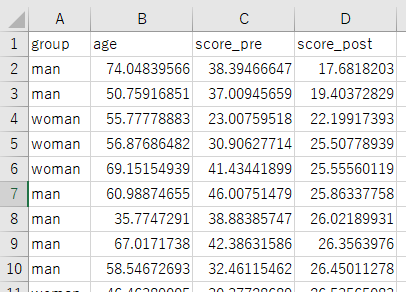
- CSVファイルで読み込む場合、列名やデータには日本語や全角文字を使用しないでください。必ず半角英数字で列名・データを入力してください。
- 列名は「group」や「score_pre」でなくても構いません。
例:treatment、age、SpO2、FIM など、自由に設定できます。
統計量を出力したいファイルを開きます。
なお、データの種類には注意が必要です。
エクセルのアドインが提供する基礎統計量の計算は、数値データしか受け付けません。
データに「男性/女性」や「小学生/中学生/高校生」などのカテゴリーデータがあると以下のようなエラーになってしまいます。
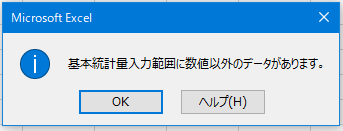
注意してください。
アドイン追加
次に統計量を計算可能にするため、メニューを追加します(アドインを有効にします)。
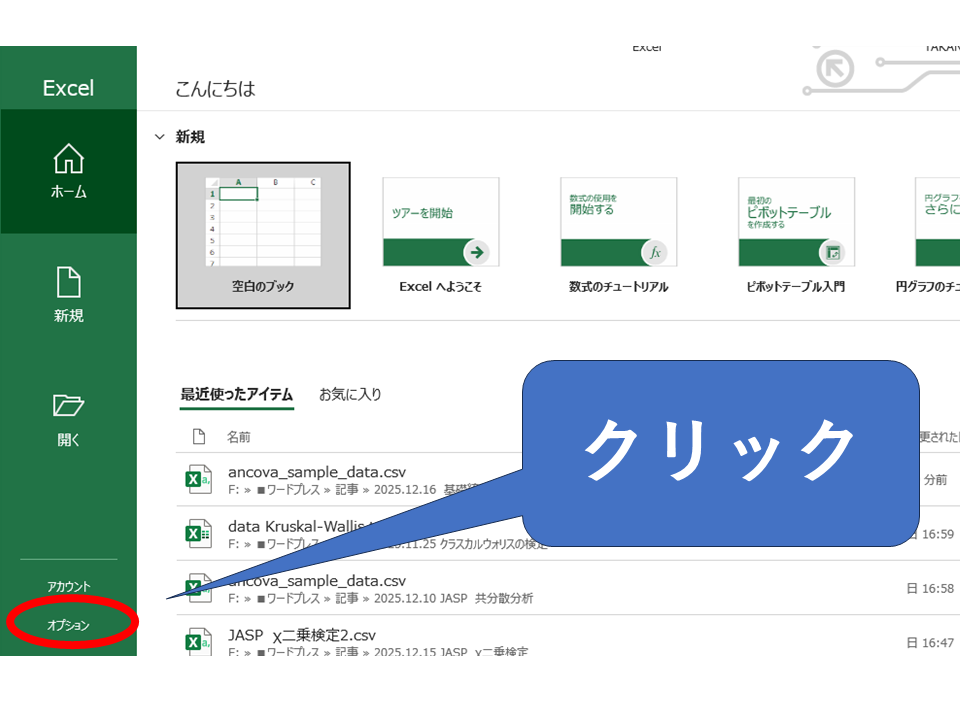
ホーム画面で「オプション」をクリックします。
「アドイン」、「設定」の順でクリックします。
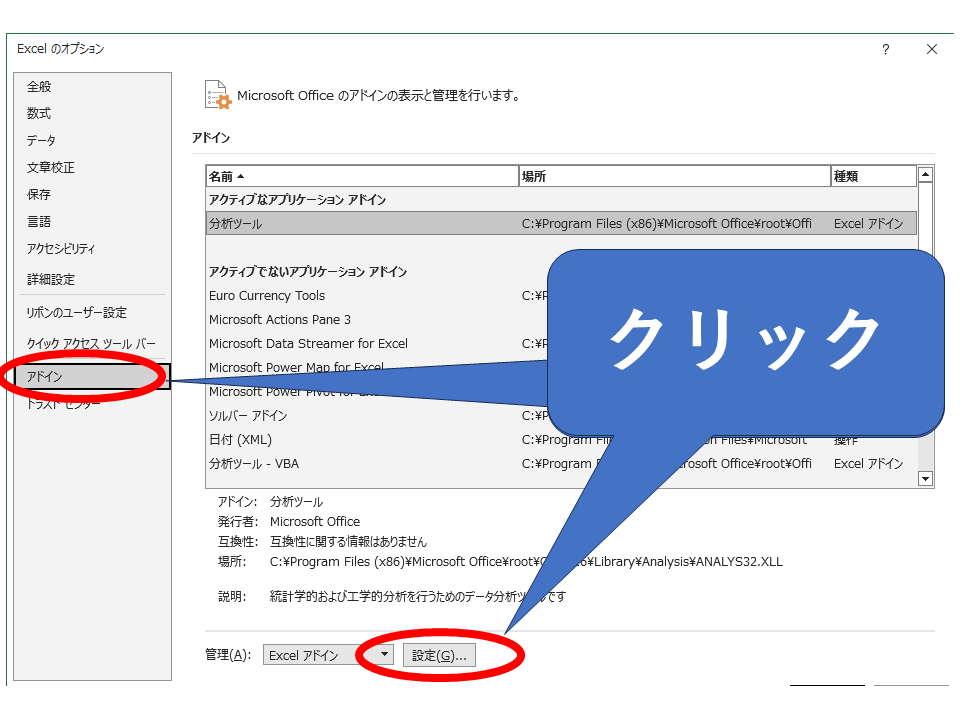
表示されたメニューから、「分析ツール」にチェックを入れてOKをクリックします。
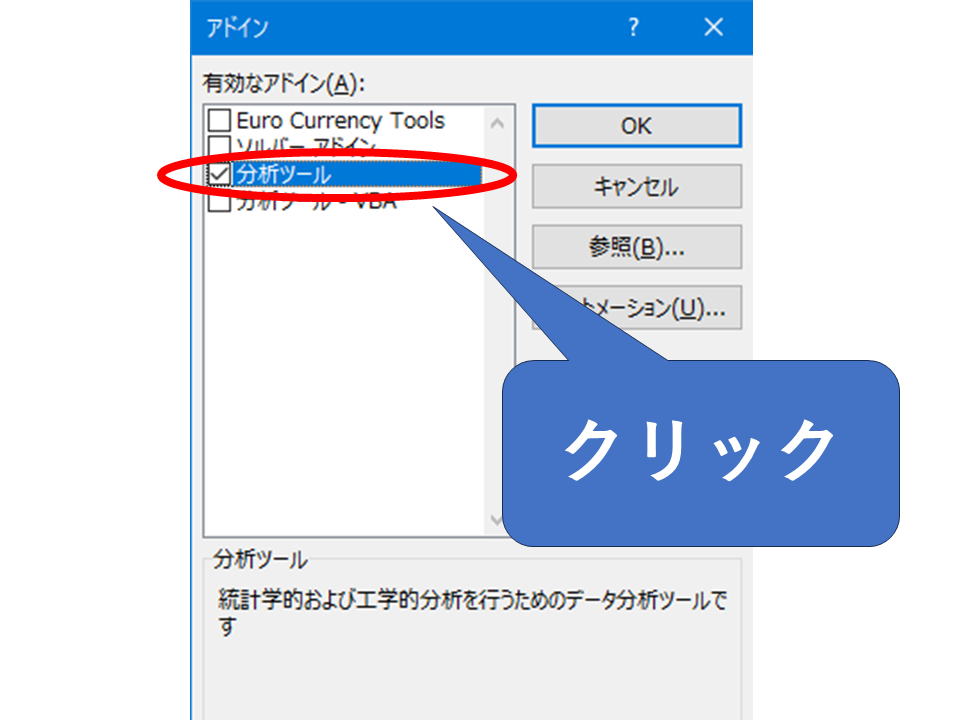
これでアドインが使用できるようになりました。
基礎統計量の出力
以下のように「データ」メニューから、「データ分析」をクリックします。
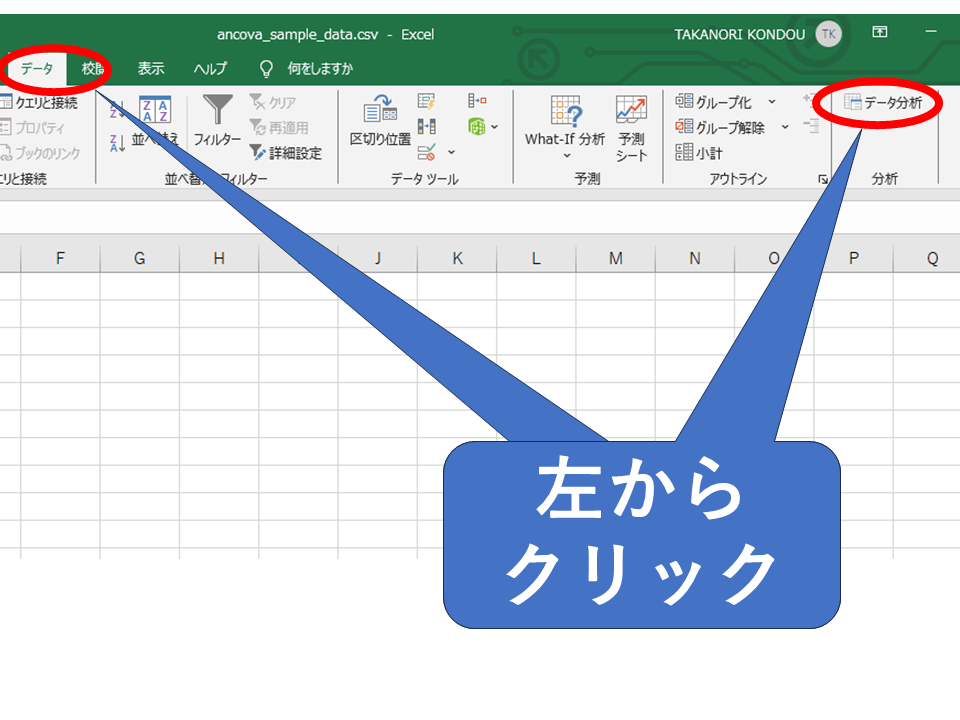
表示されたダイアログから「基本統計量」を選択してOKをクリックします。
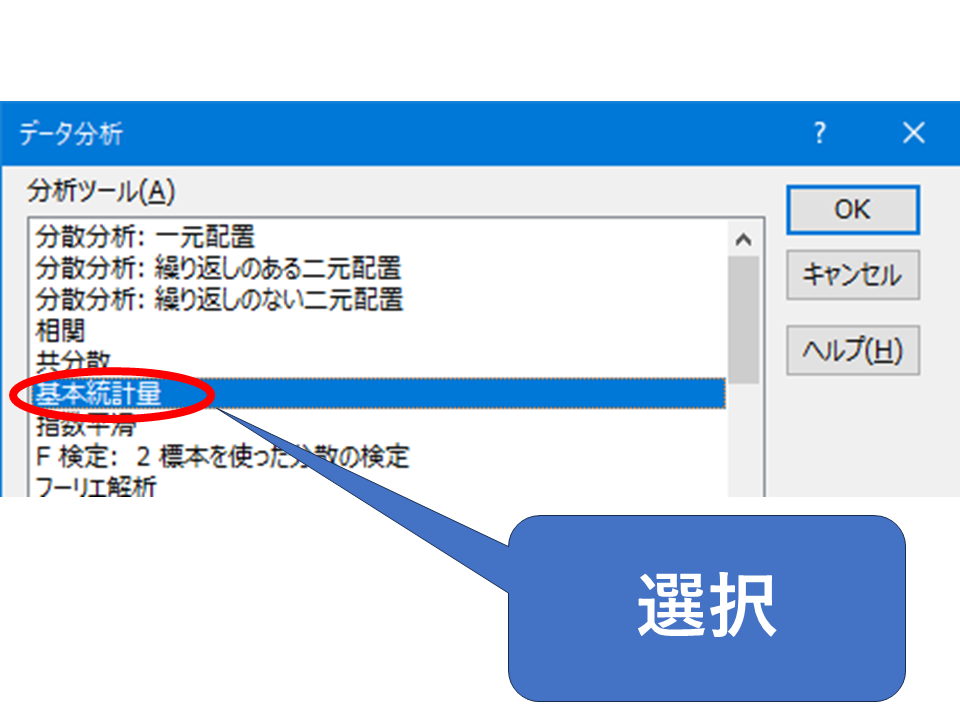
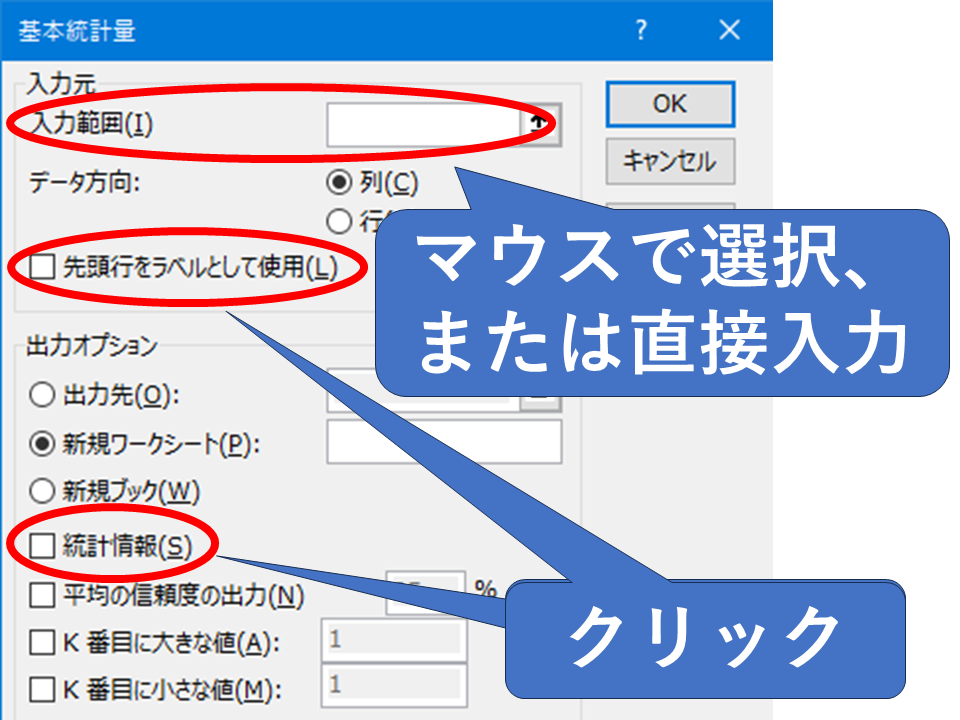
メニューから必要な項目を指定して、OKをクリックします。
大抵は先頭行がデータ名になっていると思います。それを出力に反映するには、「先頭行をラベルとして使用」にチェックを入れます。
また、「入力範囲」で使用するデータを選択する時、「男性/女性」や「小学生/中学生/高校生」のように数値でないデータがあると、エラーになってしまいます。
数値データのみを選択しましょう。
グラフ作成
Excelではヒストグラムや箱ひげ図などのグラフももちろん作成できます。
数値だけでなく、分布の偏りや外れ値を確認するために、グラフ作成も重要です。
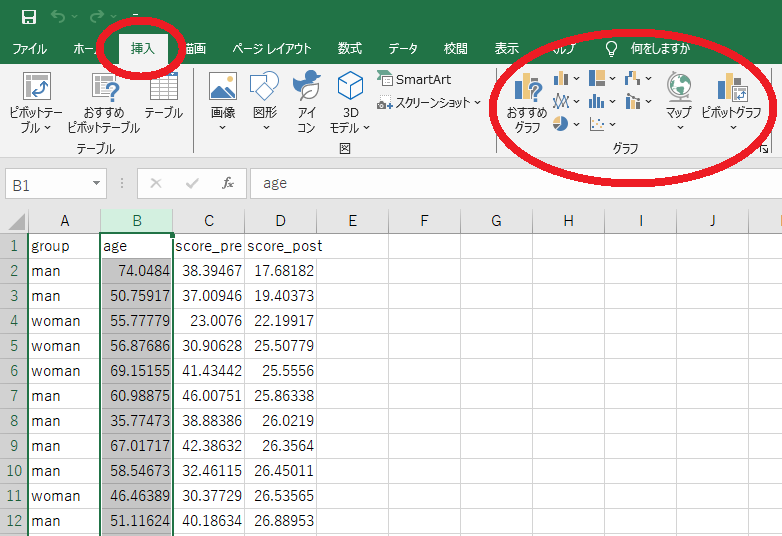
グラフを作成するときは、グラフを出力したい列を選んで、挿入タブのグラフメニューから必要なグラフ形式を選ぶことが出来ます。
JASPとの比較
動画でも紹介しましたが、基礎統計量・グラフ出力はエクセル以外のソフトでも行うことが出来ます。
当ブログで様々な統計検定のやり方を紹介しているJASPもその一つです。
JASPは無料で利用できる使い勝手の良いアプリです。四分位範囲が必要な方やデータの項目が多い方は利用を検討しても良いかと思います。
大まかに言えば、それぞれ以下のような方にお勧めです。
- Excel:とりあえず一回基礎統計量が出せればOK。グラフのレイアウトやサイズを細かく調整したい。
- JASP:扱うデータが大きく、基礎統計量が必要なことが2回以上ある。また、そのあと統計検定も行う可能性がある。
Excel、JASPにはそれぞれ得意不得意があります。以下の表に特徴をまとめます。
| 観点 | JASPの特徴 | Excelの特徴 |
| 主な目的 | 統計解析・検定・報告まで行いたい | 数値の概要を素早く確認したい |
| 基礎統計量の出力 | チェックを入れるだけで自動出力 | アドインを入れるか、関数を使って自分で計算 |
| 計算ミスのリスク | 低い(定義が統一されている) | やや高い(関数選択・参照ミス) |
| 出力できる統計量 | 平均、SD、中央値、四分位範囲、パーセンタイルなどを簡単に出力 | 平均、SDなど基本的なものが中心 |
| グラフ・分布確認 | ヒストグラムや箱ひげ図を同時に確認できる。チェックを入れるだけでグラフ作成 | グラフ作成は手動。 レイアウトを細かく調整できる。 |
| 次の分析への流れ | t検定・相関・回帰等へそのまま進める | 検定にはアドインや別ツールが必要 |
| データ整理・前処理 | あまり向いていない | 並び替え・加工・欠損確認が得意 |
| 現場での使いやすさ | 研究・分析向き | 共有・実務向き |
まとめ
今回は、Excelの「分析ツール」を使って基礎統計量を算出する方法を紹介しました。
アドインを有効化し、「データ分析」から「基本統計量」を選択するだけで、平均・中央値・標準偏差などを簡単に確認できます。
特に、
- データの分布やばらつきをざっくり把握したいとき
- 本格的な統計解析に入る前のデータチェック
- レポートや研究資料の下準備
といった場面では、Excelによる基礎統計量の算出は非常に有効です。
ただし、数値データ以外(文字データやカテゴリ変数)を含めるとエラーになる点には注意が必要です。
基礎統計量はあくまで「数値データの要約」であることを意識しながら使いましょう。
次のステップとして、基礎統計量の意味や読み取り方、グラフによる可視化を組み合わせると、データ理解がさらに深まります。
ぜひ実際のデータで試してみてください。

【著者について】
理学療法士(回復期リハビリ病棟 12年以上)
統計検定2級・Python 3エンジニア認定(データ分析)取得。
臨床現場でのデータ活用を目的に統計・機械学習を独学。
FIM退院予測モデルを個人で設計・実装(スタッキングアンサンブル+SHAP)。
強化学習(MuJoCo/Walker2d)や高位頸髄損傷患者向けデバイスの
自作など、臨床課題を技術で解くことに関心を持つ。
医療職向けに統計・データサイエンスをわかりやすく解説するブログ
「Curiosity Creates」を運営中。


コメント