

はじめに
データ分析を行う際、最初に確認しておきたいのが「基礎統計量」です。
平均値や中央値、標準偏差などを把握することで、データの分布やばらつき、外れ値の有無などを直感的に理解することができます。
JASPは、無料で使える統計解析ソフトでありながら、操作が非常に直感的で、統計にあまり慣れていない方でも扱いやすい点が特徴です。
特に基礎統計量の出力については、チェックを入れるだけで結果が即座に表示されるため、Excelやプログラミングに不慣れな方にもおすすめです。
この記事では、JASPを使って基礎統計量を出力する基本的な手順から、
グラフの作成方法、結果の保存・外部出力方法までを、画面操作の流れに沿って分かりやすく解説します。
これから統計解析を始める方や、研究・レポート作成の効率を上げたい方の参考になれば幸いです。
動画で流れを確認
まずはこちらをご覧ください。JASPで基礎統計量を出力するデモ動画(40秒)です。
このように簡単に基礎統計量の出力からグラフ作成まで進めることが出来ます。
基礎統計量の出し方
データの準備
データシートから性別ごとに集計してそれぞれ基礎統計量とグラフ作成を行う、という手順で進めていきます。
今回使用するのはプログラムで機械的に生成された架空のデータです。以下のようなデータシートになっています。
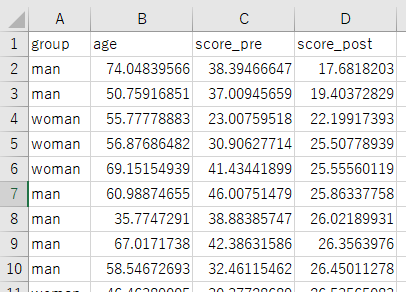
- CSVファイルで読み込む場合、列名やデータには日本語や全角文字を使用しないでください。必ず半角英数字で列名・データを入力してください。
- 列名は「group」や「score_pre」でなくても構いません。
例:treatment、age、SpO2、FIM など、自由に設定できます。
基礎統計量の出力
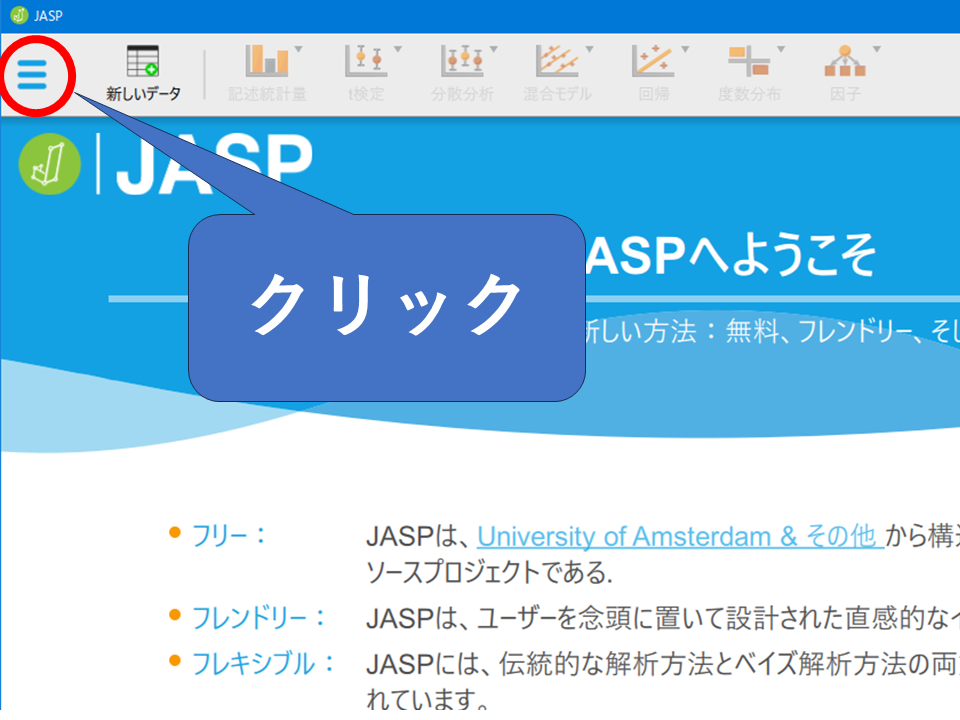
統計量を出したいファイルを開いていきます。
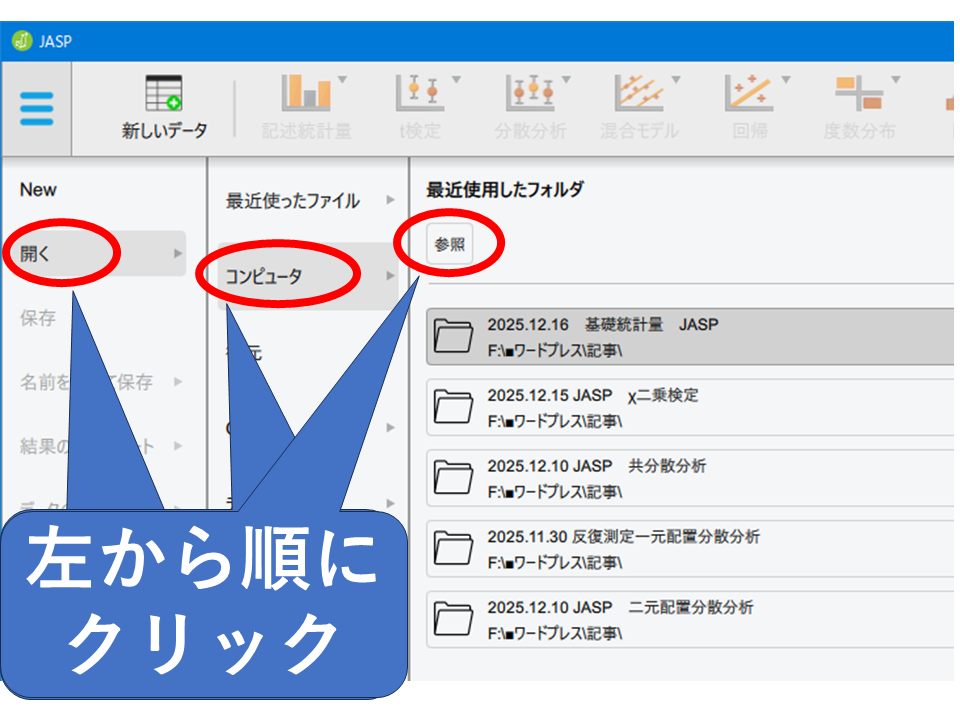
まず、メニューアイコン「三」からメニューを開きます。 左から順にメニューをクリックしましょう。
「参照」をクリックするとファイルを選択するダイアログボックスが開きます。対象のファイルを選択します。
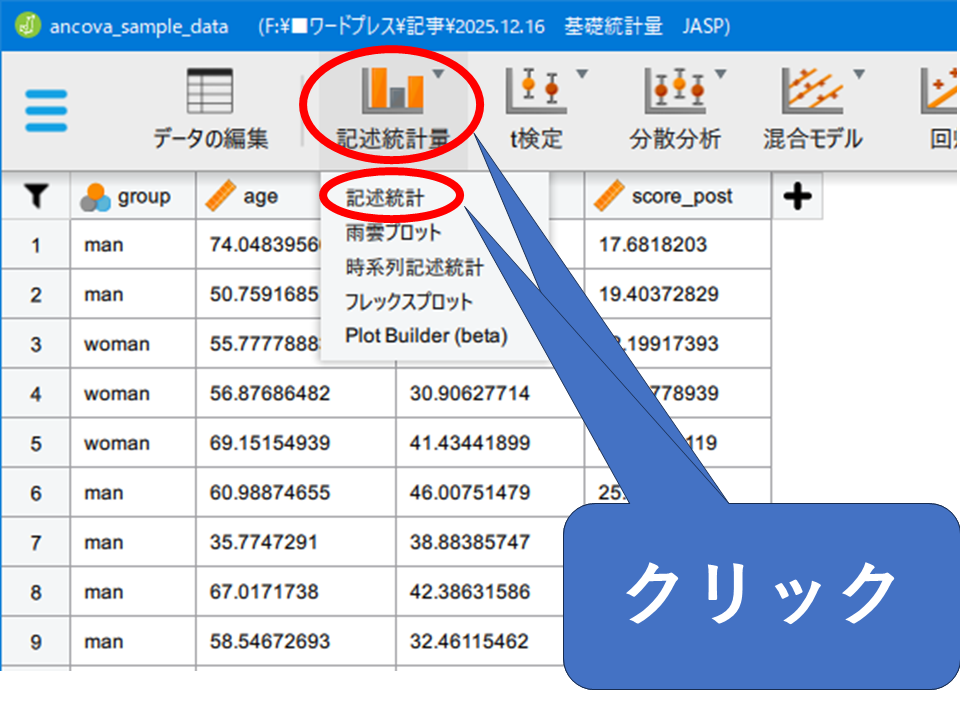
ファイルが開けたら、「記述統計量」タブから「記述統計」を選択します。
以下のような画面になります。
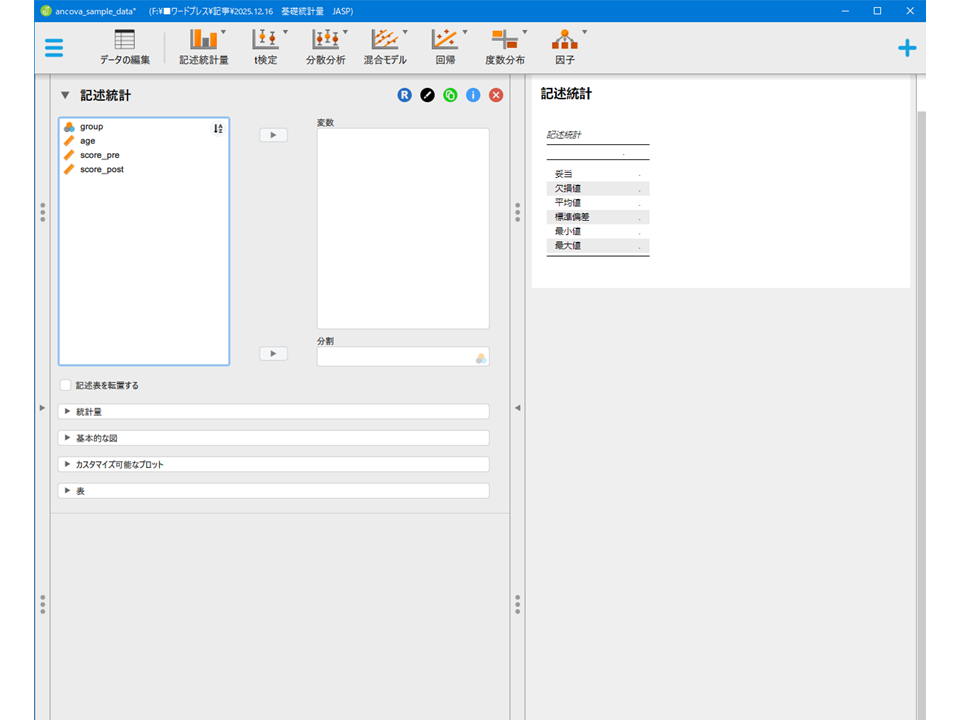
統計量を計算したいデータを左枠から右側の枠へ移動します。項目を分けたい変数が格納されているデータ列を「分割」枠に移動します。
なお、データに「男性・女性」や「小学生、中学生、高校生」などのカテゴリデータ列があれば、それを「分類」枠に入れることでデータ区分ごとに統計量を算出することが出来ます。
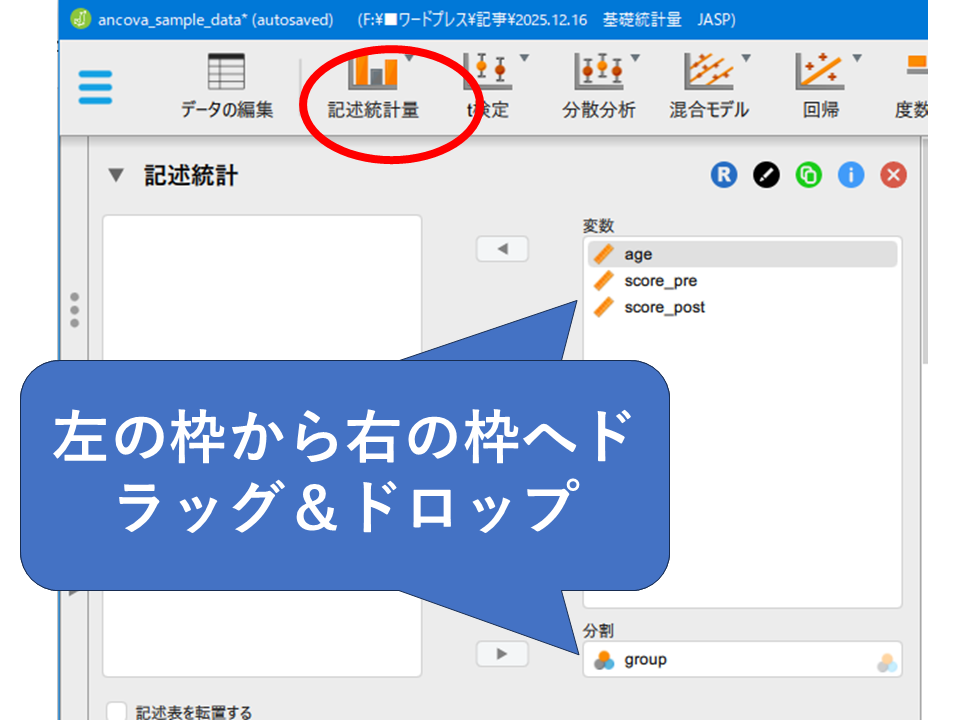
ちなみに、カテゴリデータも変数枠に入れれば、最頻値やデータ数などを出力することも可能です。
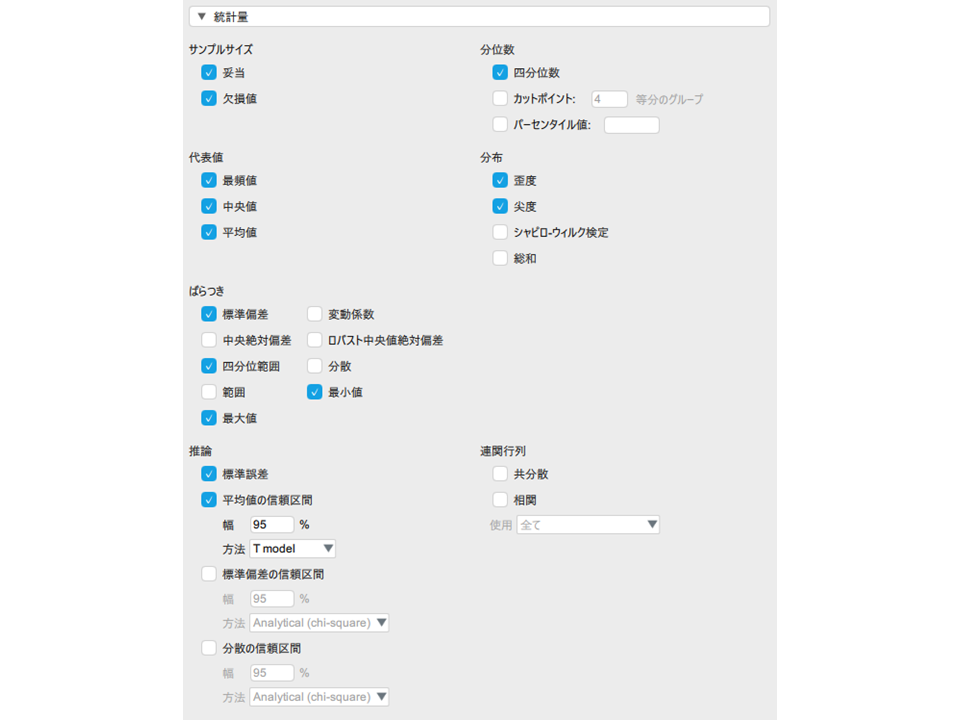
ウィンドウ左側のオプション設定画面で、「統計量」タブを開きます。
必要に応じて中央値や四分位範囲などの項目にチェックを入れましょう。すぐに右側の出力エリアに結果が反映されます。 データが非常に多い場合は少し時間がかかるかもしれません。
グラフ作成
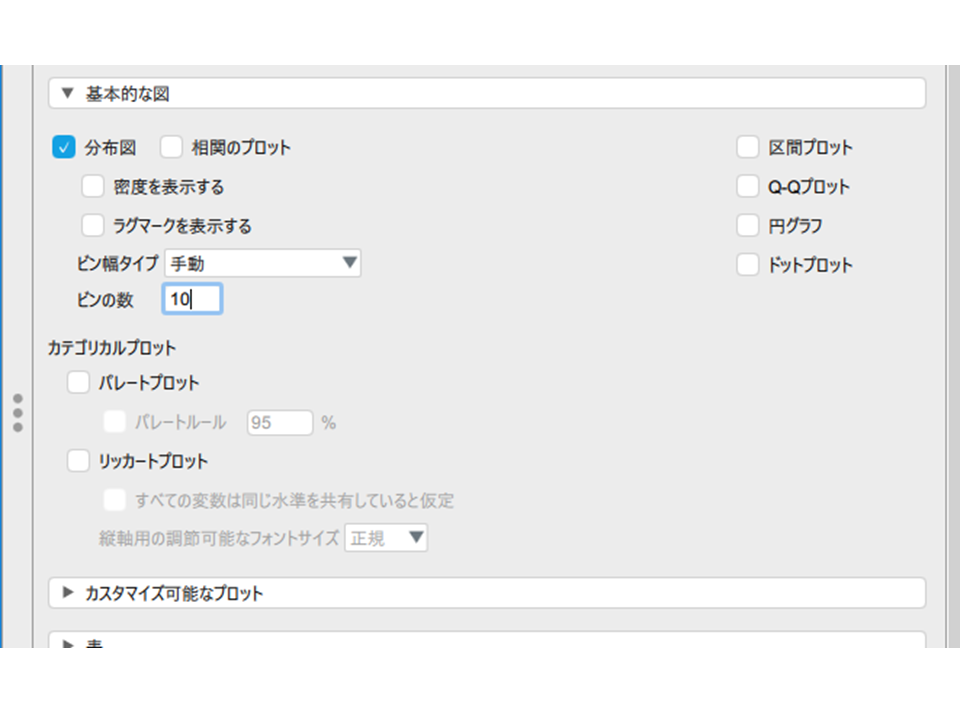
ヒストグラムの作成には「基本的な図」タブで設定を行います。
「分布図」にチェックを入れるとヒストグラムが作成されます。
ヒストグラムの分割の細かさを変更したい時は、「ビン幅タイプ」を手動に設定し「ビンの数」を指定することで、好みの細かさに変更することが出来ます。
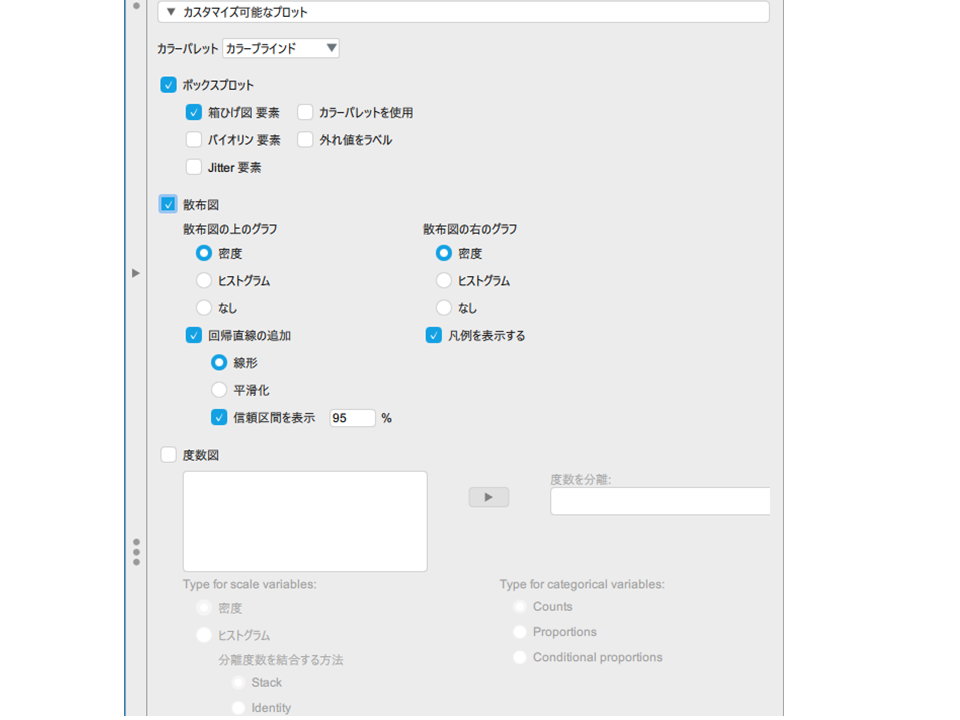
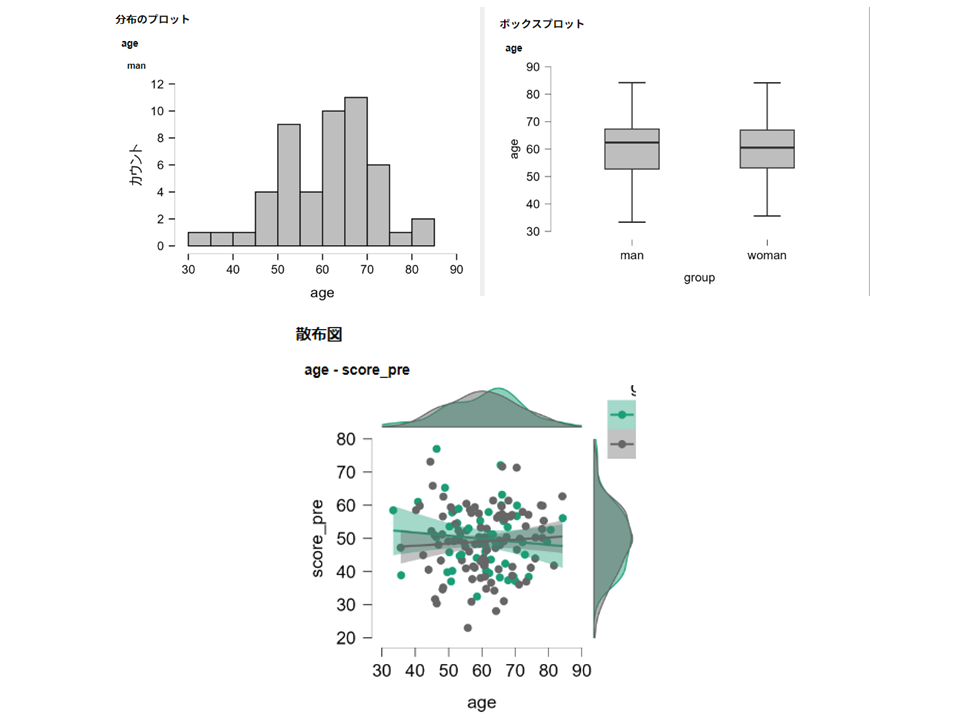
ボックスプロットや散布図の作成には「カスタマイズ可能なプロット」タブで設定を行います。
これも必要に応じてチェックを入れていきましょう。散布図が必要であれば、このタブで作成することが出来ます。
以下の物は一例ですが、このようなグラフが作成できます。
結果の表やグラフを外部出力する方法
個別の表やグラフを保存したい時
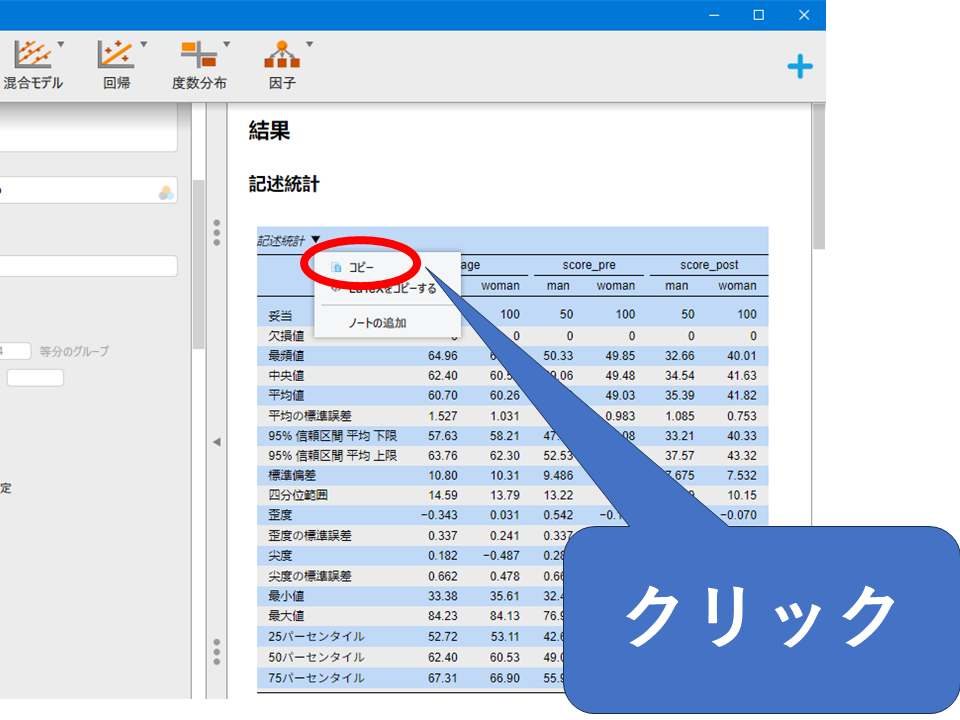
• 表の上にマウスカーソルを載せると表示される「▼」マークをクリック。次に「コピー」を選択しWordやPowerPointに直接貼り付け。
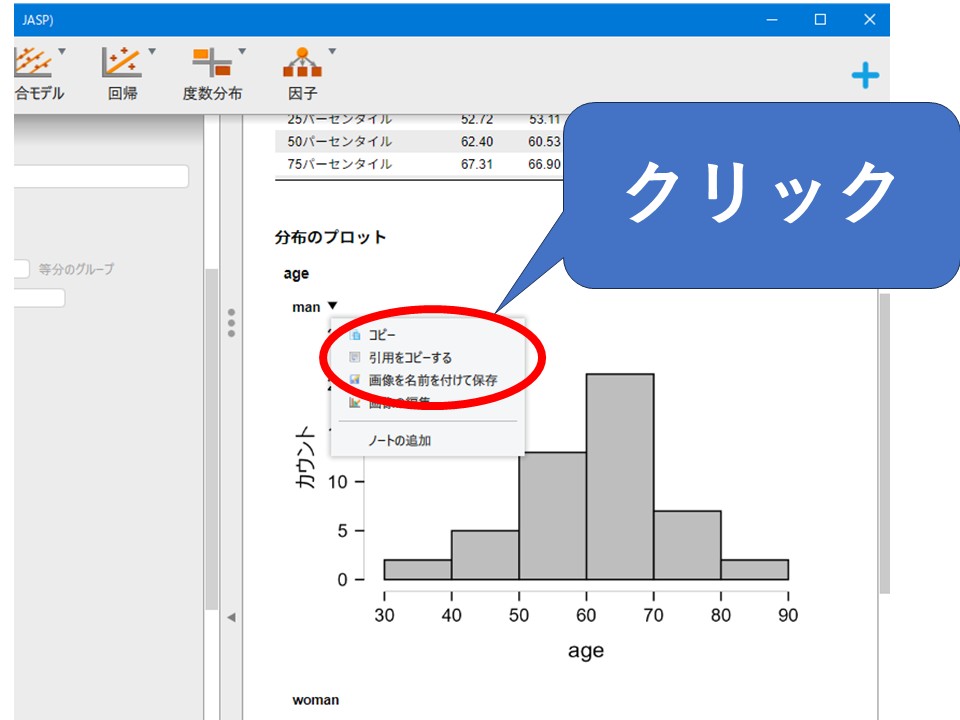
グラフの上にマウスカーソルを載せると表示される「▼」マークをクリック
コピーを使用するほかに、「画像を名前を付けて保存」でも保存できます。
結果全体をPDFやHTMLで保存したい時
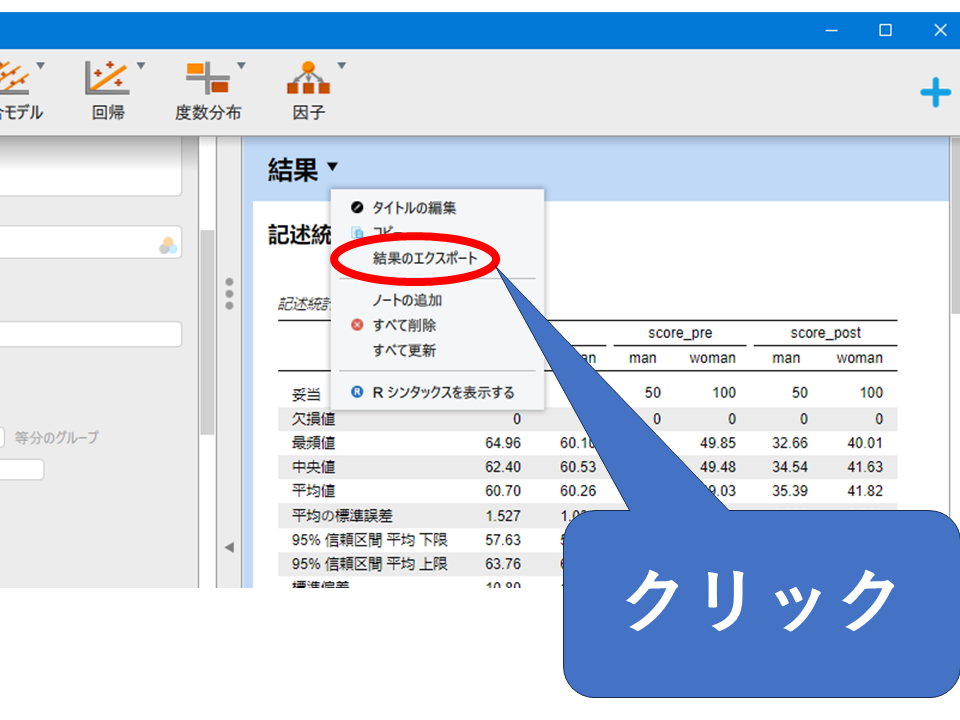
PDFやHTML形式で結果全体を出力したい場合は、右側の出力欄の上部にある「結果」横の「▼」から「結果のエクスポート」をクリックします。
その後ファイル出力用のダイアログでファイルの種類をHTMLかPDFから選ぶと保存できます。 ※「結果」横の「▼」から「コピー」を選べば、表やグラフと同様に他のアプリケーションに貼り付けられます。
まとめ
今回は、JASPを用いて基礎統計量を出力する方法について解説しました。
JASPでは、
- ファイルを開く
- 「記述統計量」から変数を指定する
- 必要な統計量やグラフにチェックを入れる
というシンプルな操作だけで、基礎統計量やヒストグラム、ボックスプロットなどを簡単に作成できます。
また、カテゴリ変数を「分類」枠に入れることで、群ごとの統計量を算出できる点も大きな利点です。
作成した表やグラフは、WordやPowerPointへのコピー、画像としての保存、さらにはPDFやHTML形式での一括出力も可能なため、
レポート作成や研究発表、資料作成にもそのまま活用できます。
まずは基礎統計量を正しく把握することが、適切な統計解析への第一歩です。
JASPを活用して、データの全体像を効率よく確認する習慣を身につけていきましょう。
JASPでの基礎統計量算出に関連のある記事
基礎統計量とは?平均・標準偏差・中央値・信頼区間をやさしく解説

【著者について】
理学療法士(回復期リハビリ病棟 12年以上)
統計検定2級・Python 3エンジニア認定(データ分析)取得。
臨床現場でのデータ活用を目的に統計・機械学習を独学。
FIM退院予測モデルを個人で設計・実装(スタッキングアンサンブル+SHAP)。
強化学習(MuJoCo/Walker2d)や高位頸髄損傷患者向けデバイスの
自作など、臨床課題を技術で解くことに関心を持つ。
医療職向けに統計・データサイエンスをわかりやすく解説するブログ
「Curiosity Creates」を運営中。


コメント