

今回の内容
今回は、無料の統計ソフト「JASP」を使ってフリードマン検定(Friedman`s test)を行い、さらに多重比較まで一気に実行する方法を紹介します!
また、検定結果を外部出力する方法もあわせて紹介します。
JASPは操作がシンプルなので、統計が初めての方でもすぐに使えます!
JASPってなに?という方はこの記事でJASPの概要について紹介しています。
▼ まずはこちらのキャプチャ動画をご覧ください!(約30秒)
このように、たった30秒でフリードマン検定+多重比較までできました。
では具体的なやり方を見ていきましょう。
全体の流れ
この記事では、次の流れで作業を進めます。
- データの準備
- JASPにデータを読み込む
- フリードマン検定を実行する
- 多重比較実行
- 結果の出力
データの準備
まず、検定に使用するデータを準備しましょう。
JASPでフリードマン検定を行うためには、次のような形式のデータが必要です。Excelなどのアプリケーションを利用してデータを作成します。ファイルはエクセルファイルかcsvでの保存がおすすめです。
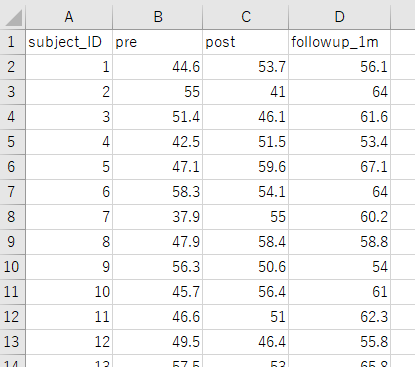
- 測定されたデータを、症例ごとに横並びに配置配置します。先頭列はIDやSubjectなどで、そのあとに計測データが続く形です。なお、IDなどの個体識別データ(この表で言えば『Subject_ID』列)は無くても解析可能です。
💡 注意点
- 列名やデータには日本語や全角文字を使用しないでください。必ず半角英数字で列名・データを入力してください。
- 列名は「pre」「post」でなくても構いません。後で見た時に分かりやすい名前にしましょう。
例:「test1」「test2」や「1week」「2week」など、自由に設定できます。
データの読み込み
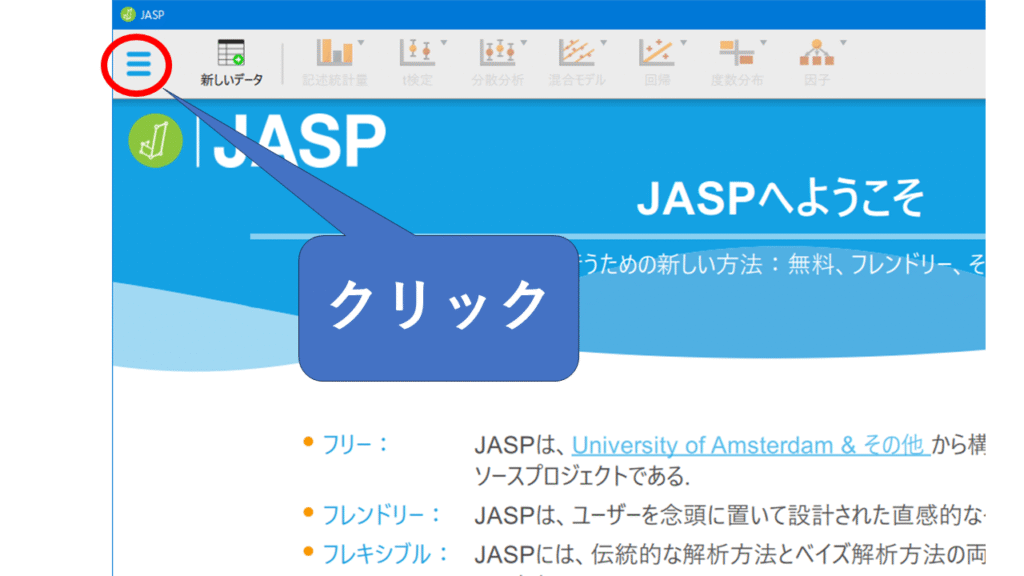
JASPを立ち上げたら、左上の「三」メニューを開きます。
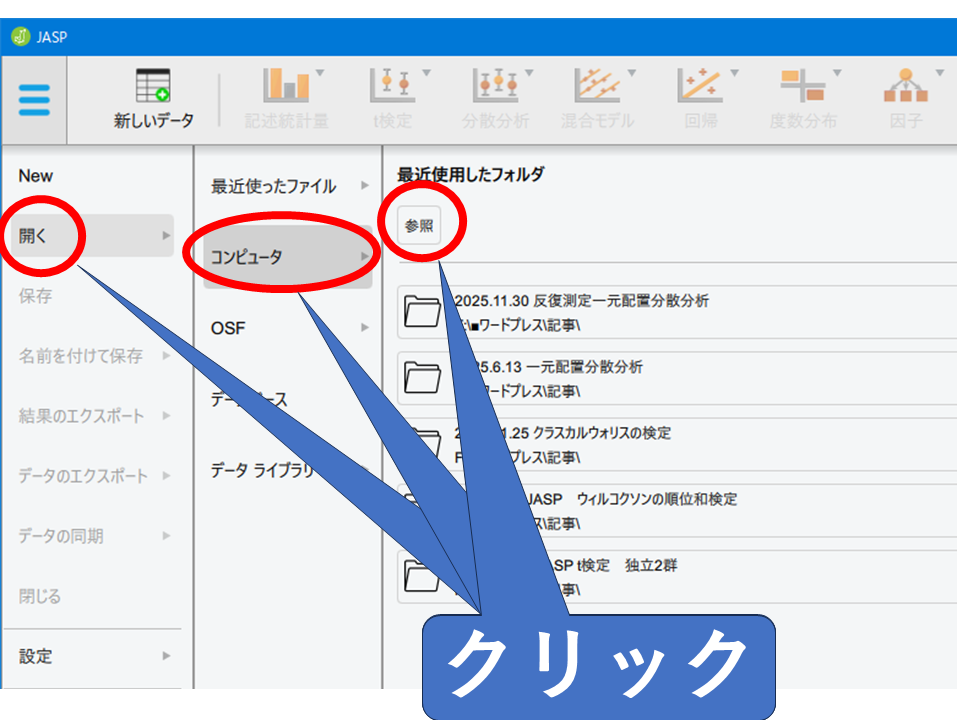
「コンピューター」→ 「参照」からファイルを選択して、データを読み込みます。
フリードマン検定検定の実行手順
1,上のメニューから「分散分析」→「反復測定分散分析」を選択
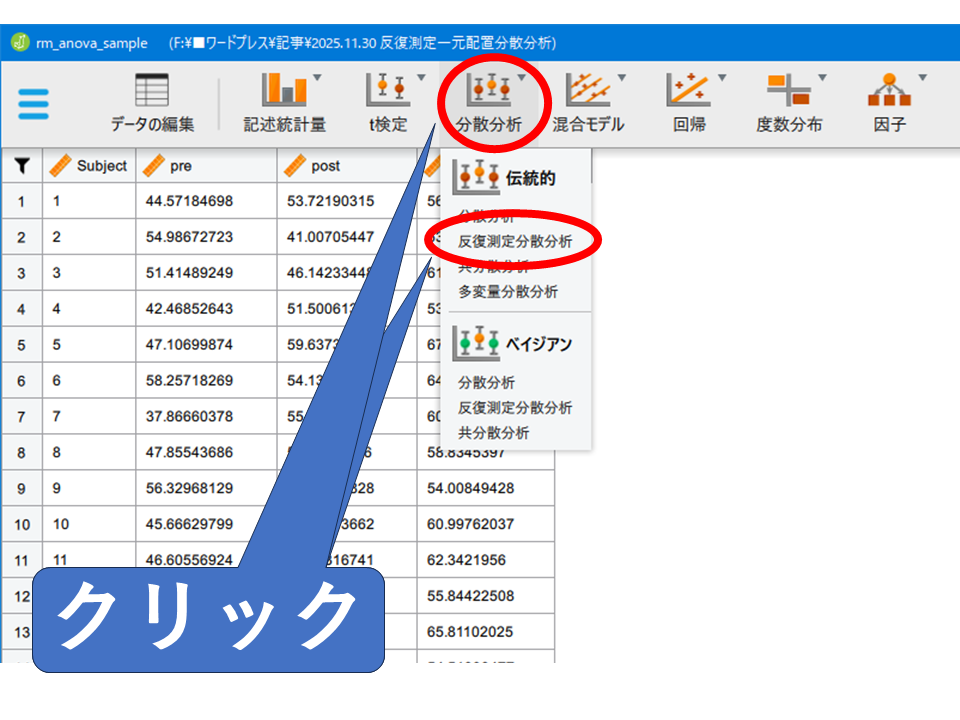
反復測定分散分析のメニューを開くと以下のような画面になります。
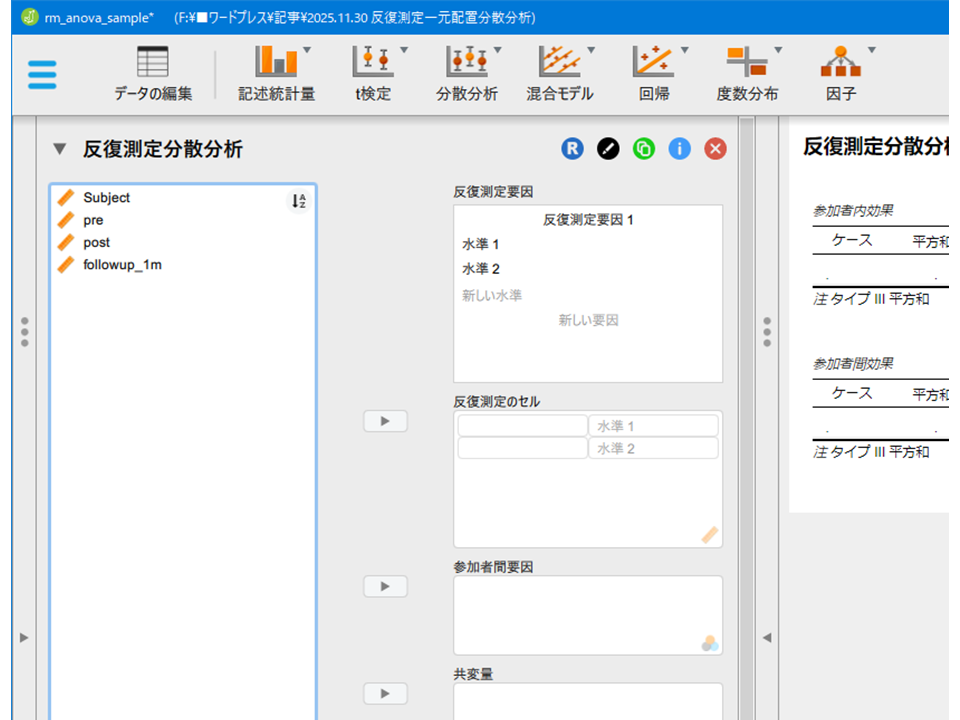
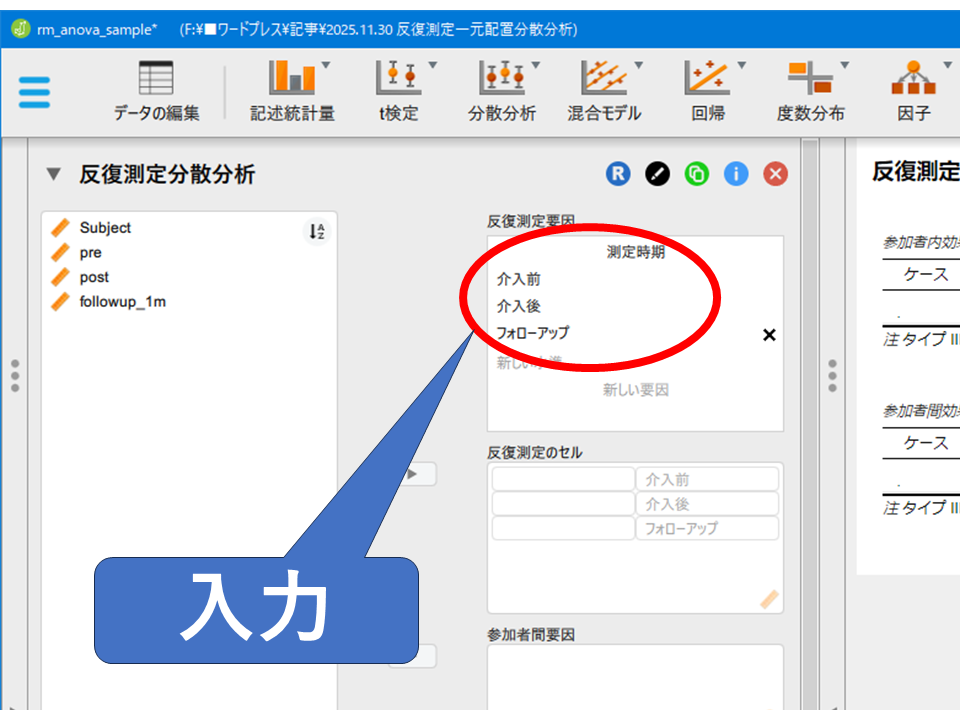
まずは、以下の赤丸内のデータ名を入力していきましょう。反復測定したデータ列に対応した名前を入力しておくとわかりやすいです。ここで入力した名前が、その下にある「反復測定のセル」枠に反映されます。
次に左側の枠から、データ列を「反復測定のセル」枠に移動します。データ列の順序に変更が無ければ、複数選択して「▶」をクリックする事でまとめて移動できます。
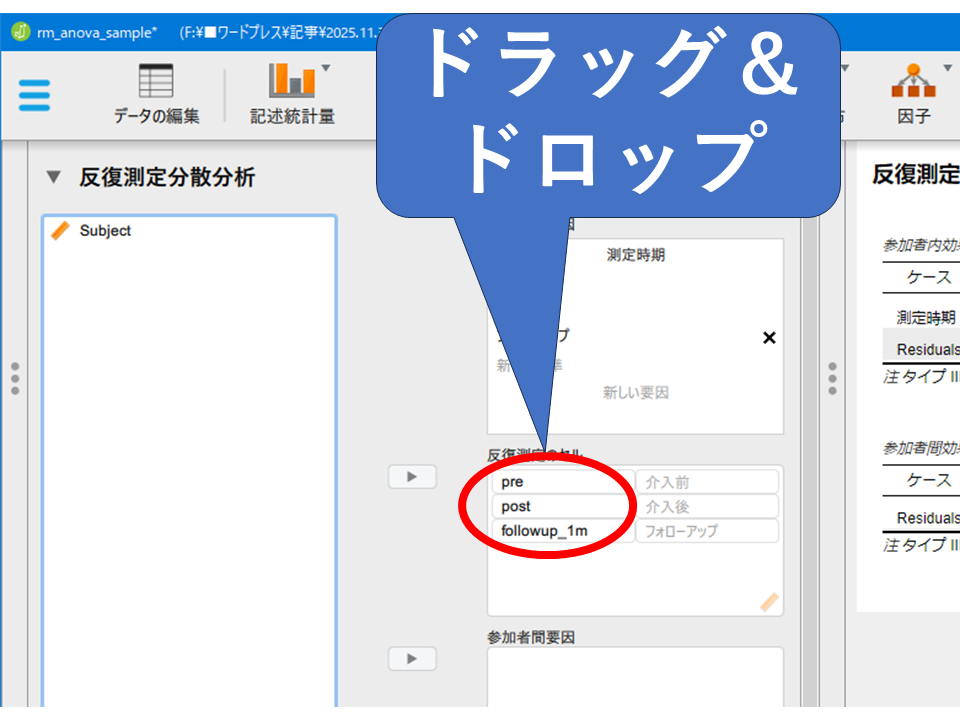
この設定をすると自動的に反復測定一元配置分散分析が実行されます。
目的のフリードマン検定を実行するにはもう少し操作が必要です。
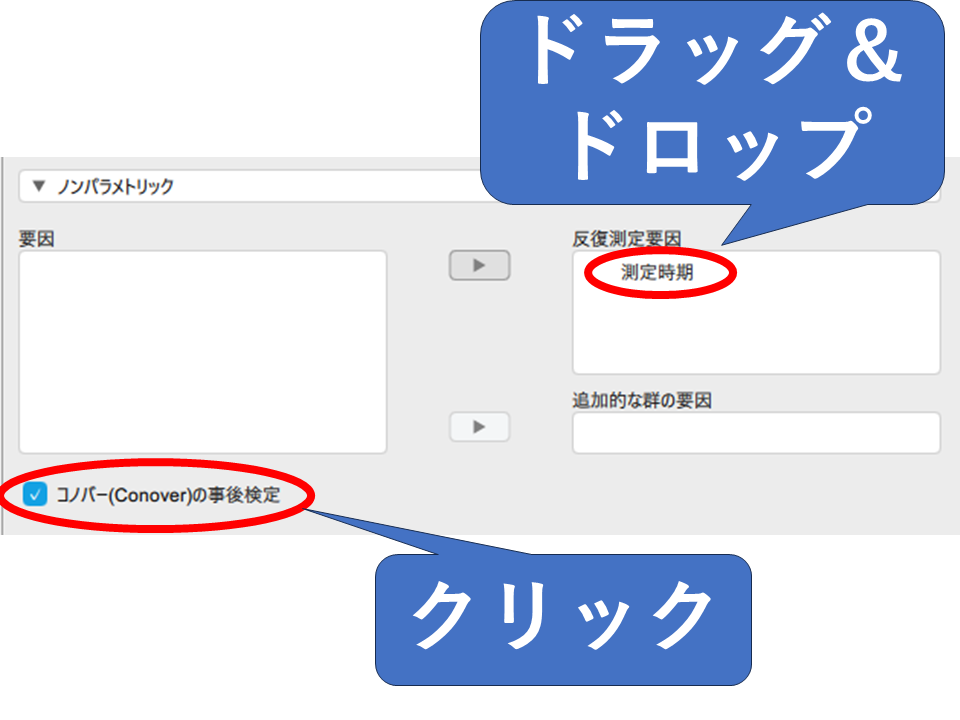
設定エリアの下の方にある「ノンパラメトリック」タブをクリックします。
フリードマン検定のためのメニューが開くため、以下のように設定します。
これで、フリードマン検定と多重比較が実行されます。
グラフについて
ノンパラメトリック検定を行った場合、グラフは箱ひげ図を使用する事が多いと思います。しかし残念ながらJASPの反復測定分散分析メニューでは、箱ひげ図を作成することが出来ません。(2025.12.1現在)
ここでは便宜的に
・JASPで平均値とエラーバー(95%信頼区間)でグラフを作成する方法
・エクセルで箱ひげ図を作成する方法
をご紹介します。
JASPで平均値とエラーバーのグラフを作成する方法
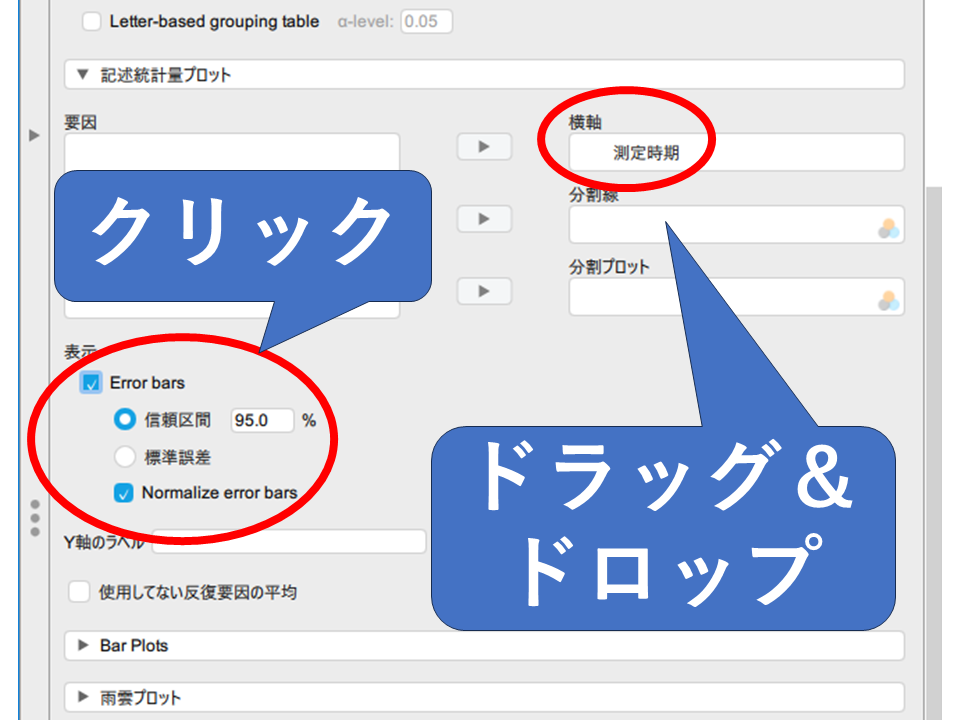
JASPでグラフを作成するには、これまで作業していた反復測定分散分析メニューから「記述統計量プロット」タブを開きます。
タブを開いたら以下のように設定します。設定が終わると、ウィンドウ右側の結果エリアにグラフが表示されます。
エクセルで箱ひげ図を作成する方法
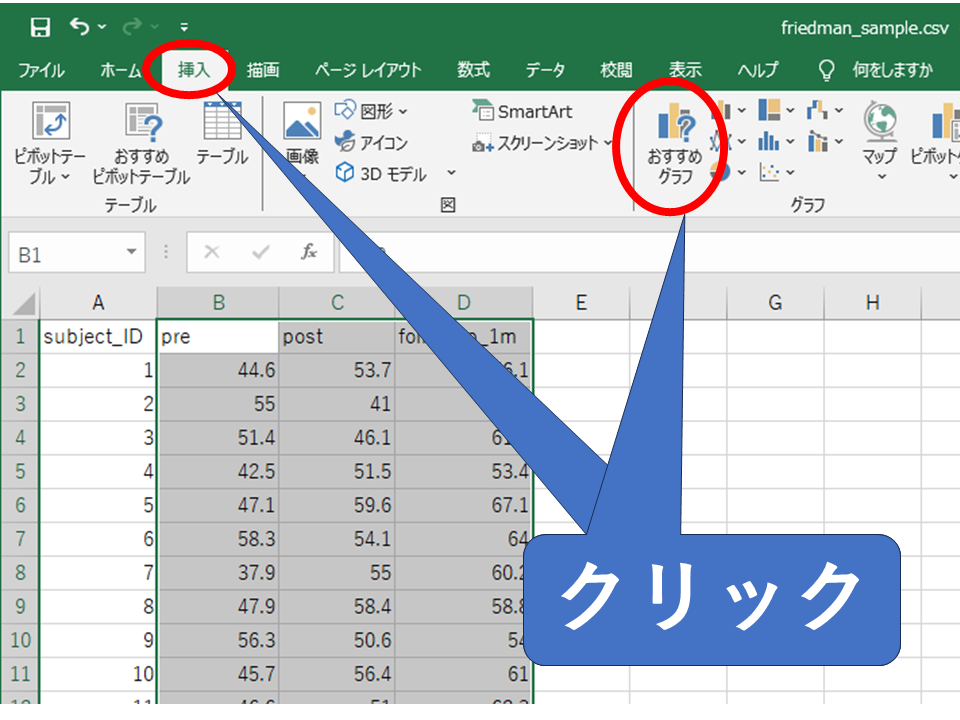
エクセルで箱ひげ図を作成するには、データを選択して挿入タブから作業を始めます。
グラフ化したいデータを選択して、「挿入」→「おすすめグラフ」の順にクリックします。
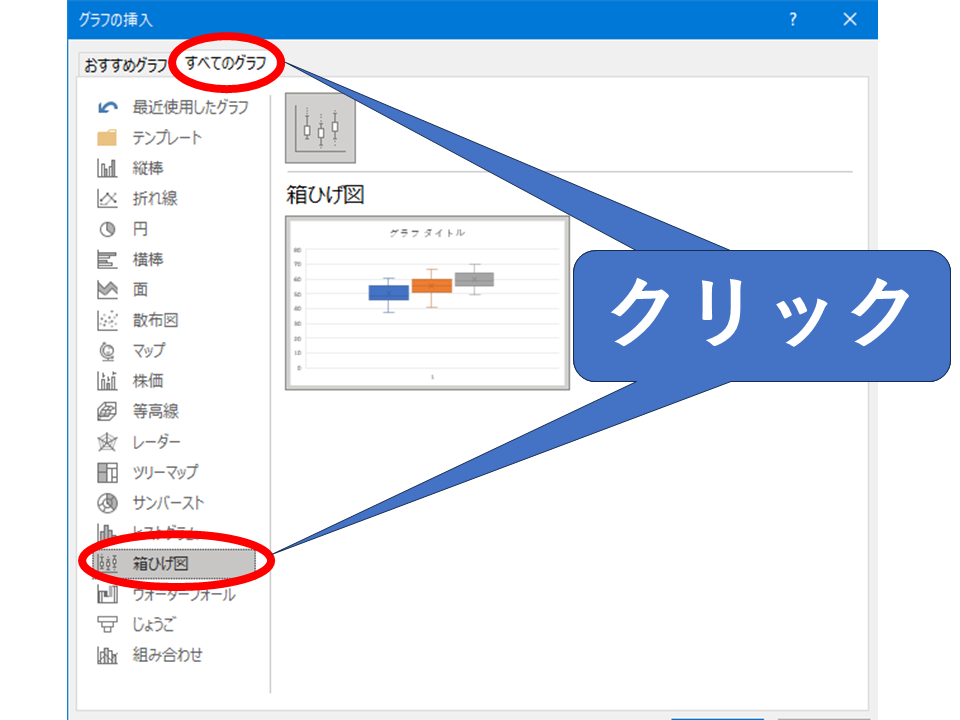
グラフの設定ダイアログが出たら、同様にクリックして行きます。
表示されたグラフは、必要な書式とかなり差があるかもしれません。その場合は、「グラフのデザイン」タブにある「クイックレイアウト」からイメージに近いものを選びます。必要に応じて、さらにグラフの修正を行います。
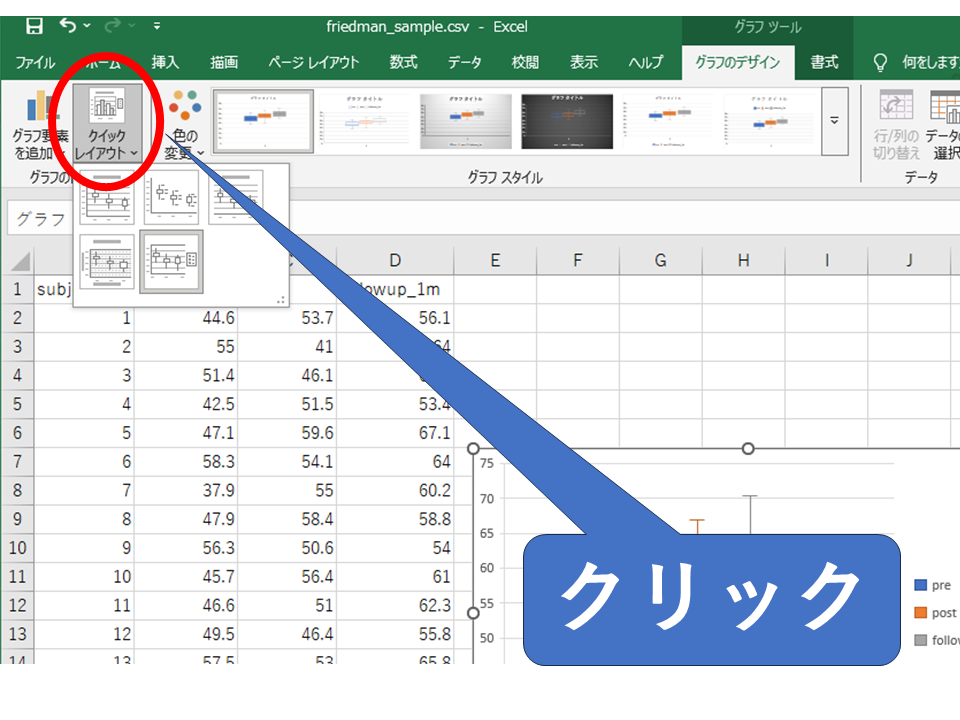
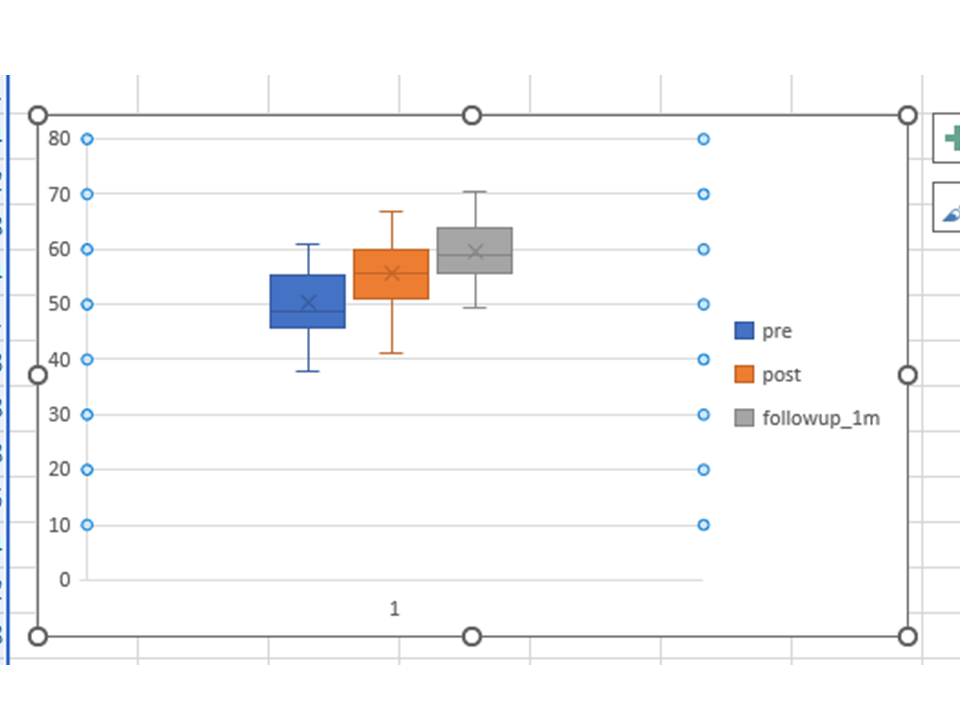
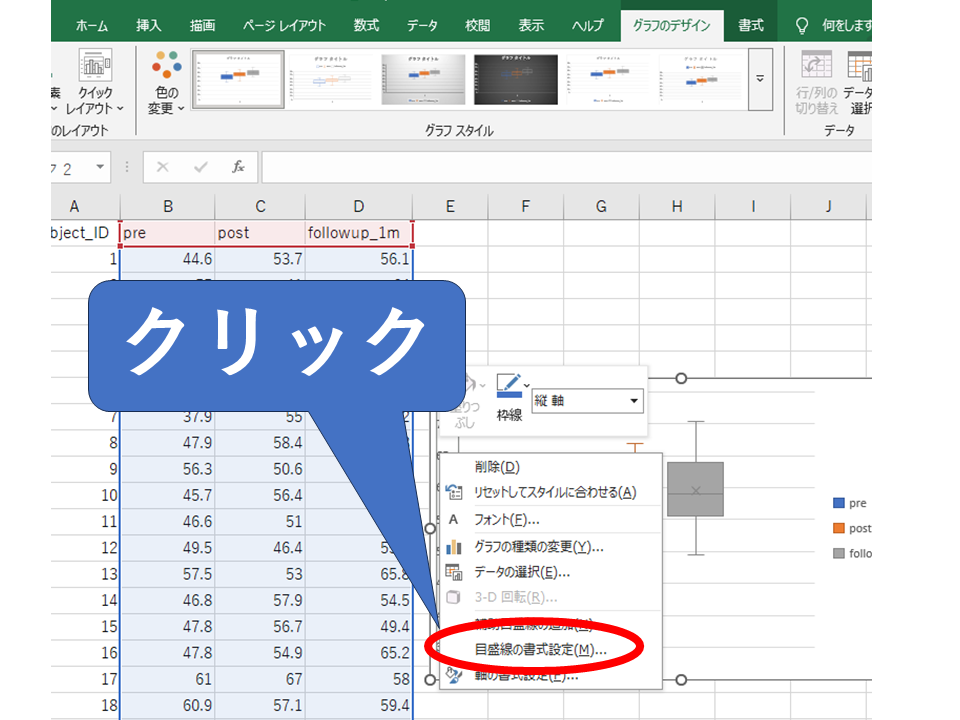
今回はグラフの下部分に不要なスペースがあるため、縦軸の表示範囲を指定します。
縦軸を右クリックしてメニューから以下の項目をクリックします。エクセルのウィンドウ右側に設定エリアが開くため、軸のオプションから最小値と最大値を設定すると必要な部分のみグラフ化することが出来ます。
結果の表やグラフを外部出力する方法(JASP)
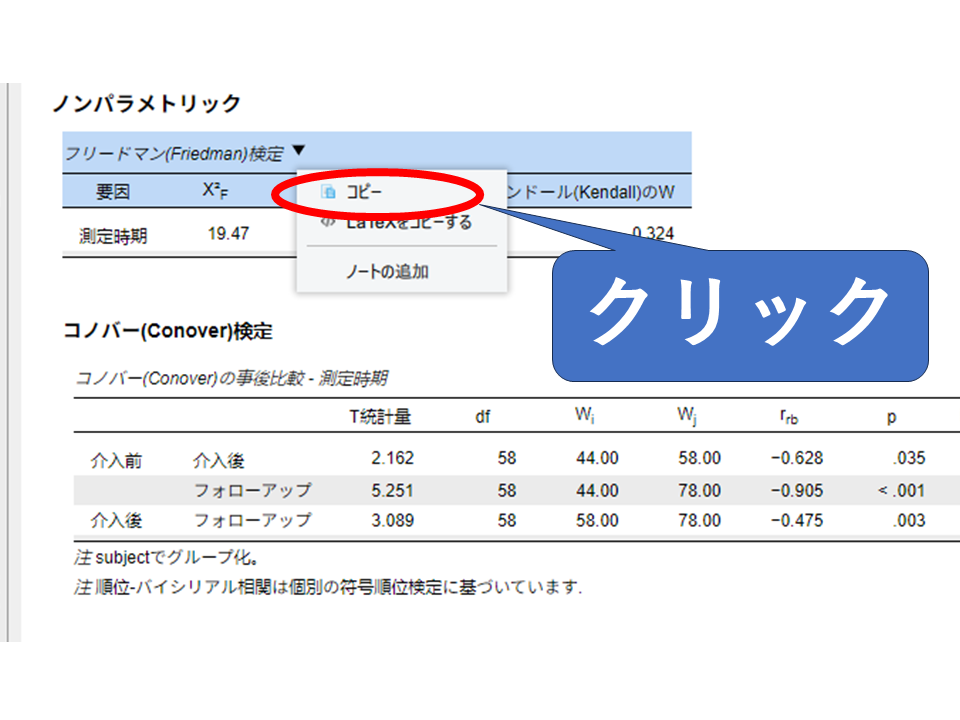
個別の表やグラフを保存したい時
- 表の上にマウスカーソルを載せると表示される「▼」マークをクリック
- 「コピー」を選択しWordやPowerPointに直接貼り付け
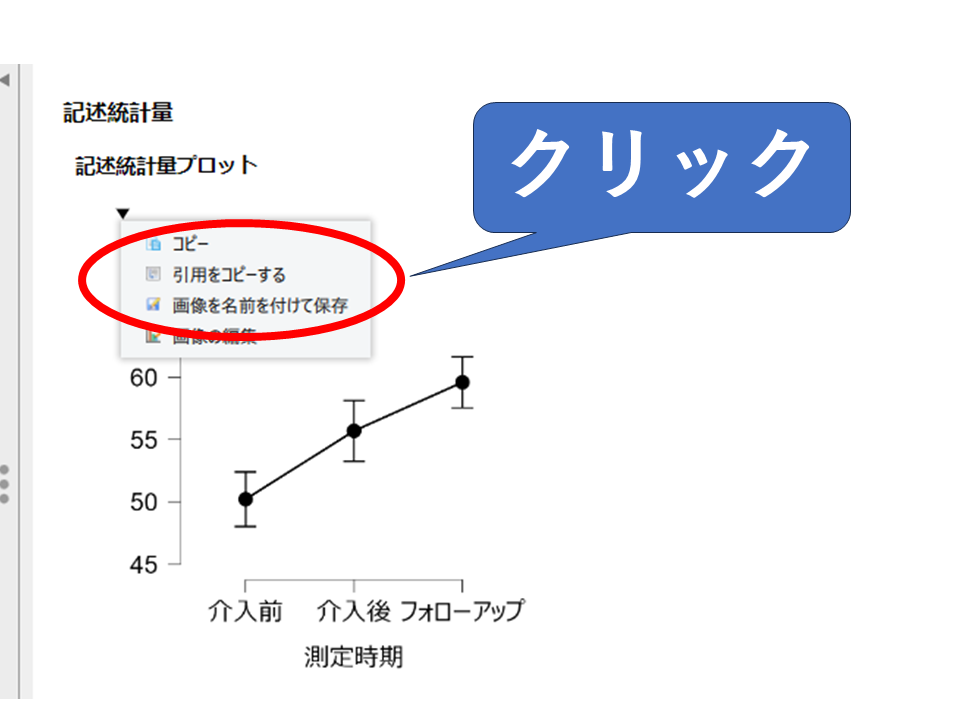
グラフの場合はグラフの上にマウスカーソルを持っていくと「▼」が表示されます。コピーを使用するほかに、「画像を名前を付けて保存」でも保存できます。
結果全体をPDFやHTMLで保存したい時
- PDFやHTML形式で結果全体を出力したい場合は、右側の出力欄の上部にある「結果」横の「▼」から結果のエクスポートを押します。その後ファイル出力用のダイアログでファイルの種類をHTMLかPDFから選んで保存できます。
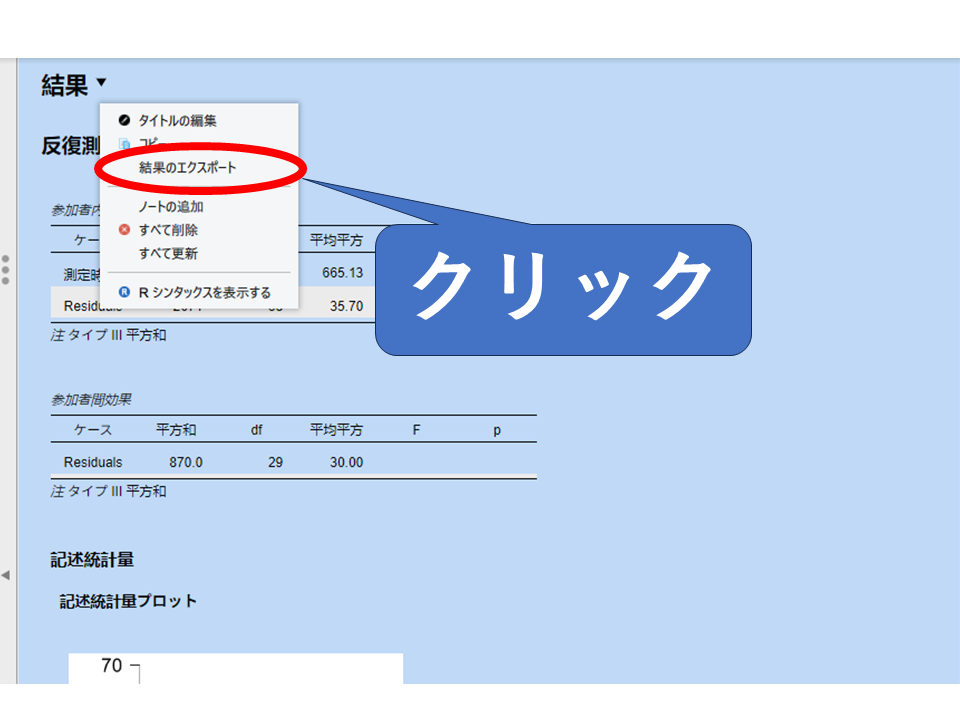
※「結果」横の「▼」から「コピー」を選べば、表やグラフと同様に他のアプリケーションに貼り付けられます。
まとめ
JASPの使用によりシンプルな操作で、フリードマン検定をかける方法をご紹介しました。
初めて統計ソフトを触る方でも、スムーズに検定~出力まで行えます。
ぜひ一度、JASPの「かんたん」を体験してみてください!
(最後に一言)
もし「うまくいかない!」というときは、
- ファイル名や列名が半角英数か?
- データ形式が適切か?
をまず確認してみてくださいね。
他の統計手法も試してみたい方へ
最後までお読みいただきありがとうございました
本ブログでは、JASPを使ったさまざまな統計手法のやり方をまとめています。初心者向けに手法別でわかりやすく解説していますので、ぜひこちらもご覧ください。
👉 JASPの統計手法まとめ記事を見る

【著者について】
理学療法士(回復期リハビリ病棟 12年以上)
統計検定2級・Python 3エンジニア認定(データ分析)取得。
臨床現場でのデータ活用を目的に統計・機械学習を独学。
FIM退院予測モデルを個人で設計・実装(スタッキングアンサンブル+SHAP)。
強化学習(MuJoCo/Walker2d)や高位頸髄損傷患者向けデバイスの
自作など、臨床課題を技術で解くことに関心を持つ。
医療職向けに統計・データサイエンスをわかりやすく解説するブログ
「Curiosity Creates」を運営中。


コメント